Para podermos administrar o O365 com maestria e necessário entender como ele funciona, muitos ainda não entendem ou relutam em entender que o Office 365 é um serviço de nuvem composto por muitos serviços, que mesmo diferentes em si, são integrados um com o outro, como Exchange Online, Sharepoint Online e Skype for Business que Evoluiu para o Teams.
Com tantos serviços a administração centralizada seria um verdadeiro desastre! como temos uma variedade de serviço também temos uma variedade de portais para administrar!
Portais de administração do Office 365
O Office 365 possui vários portais de administração baseados na Web que você pode acessar usando qualquer navegador moderno, como Google Chrome, Mozilla Firefox ou Microsoft Edge.
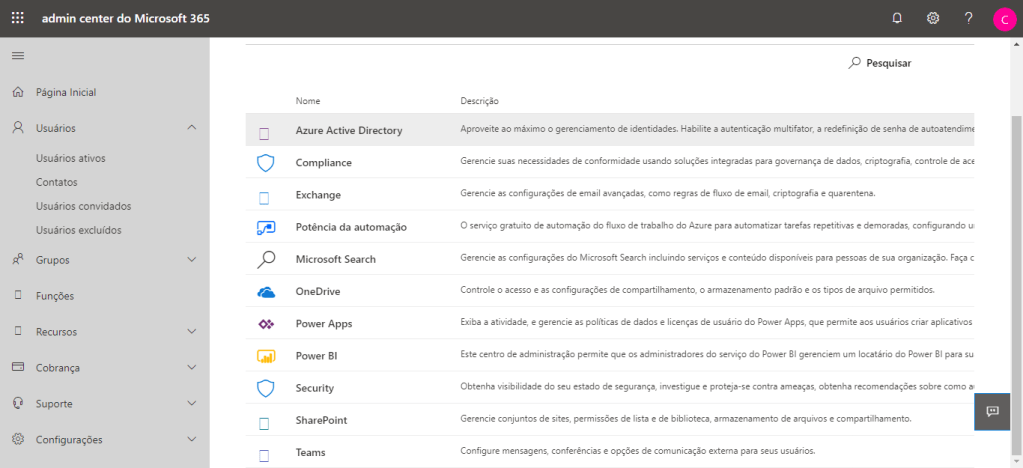
- Portal de administração do Office 365 – este é o portal principal para gerenciar um inquilino do Office 365, fornecendo controles de administrador para uma variedade de tarefas comuns, como gerenciamento de usuários, grupos e cobrança, além de outros recursos, como o Painel de Integridade do Serviço. O URL é https://portal.office.com/adminportal
- Centro de Administração do Exchange – o EAC para Exchange Online oferece uma experiência de administração semelhante à do Centro de Administração do Exchange local e fornece administração mais detalhada para a configuração e os destinatários do Exchange Online. O URL é https://outlook.office365.com/ecp
- Centro de Administração do SharePoint Online – o Centro de Administração do SPO permite gerenciar sites, conjuntos de permissões e aplicativos do SharePoint online. A URL do Centro de administração do SPO variará dependendo do nome do inquilino e você pode localizá-lo no Portal de administração do Office 365. Um exemplo de URL é https://chesley1hotmail-admin.sharepoint.com
- Centro de Segurança e Conformidade – o Centro de S&C fornece um portal para gerenciar recursos de conformidade no Office 365 que abrangem vários serviços, como ATP , prevenção de perda de dados (DLP), descoberta eletrônica e gerenciamento de dispositivos móveis (MDM). O URL é https://protection.office.com
- Azure – o portal de gerenciamento do Azure é usado para administrar o Azure Active Directory e outros serviços do Azure para seu inquilino ou para assinaturas separadas do Azure que sua organização também possui. O Microsoft Intune também é gerenciado através do portal do Azure. O URL é https://portal.azure.com .
- Azure Active Directory – O Azure AD também possui seu próprio portal dedicado. Isso é útil se você deseja gerenciar apenas o Azure AD e recursos relacionados, como acesso condicional e Privileged Identity Management, e não o conjunto completo de serviços em nuvem do Azure. O URL é https://aad.portal.azure.com .
- OneDrive for Business – o ODfB Admin Portal permite gerenciar e controlar as configurações de sincronização, compartilhamento e acesso ao dispositivo do OneDrive. O URL é https://admin.onedrive.com .
- Proteção Avançada contra Ameaças do Azure – O portal do Azure ATP é usado para gerenciar os espaços de trabalho do Azure ATP, que monitora os ambientes locais do Active Directory quanto a comportamentos suspeitos. O URL é https://portal.atp.azure.com .
Office 365 / Azure AD
Muitas tarefas do Office 365, como gerenciamento de usuários e licenciamento, adição e remoção de nomes de domínio e gerenciamento de informações da empresa no PowerShell, são executadas usando o Módulo do Azure Active Directory para Windows PowerShell, com suporte nos sistemas operacionais clientes Windows 7 e posteriores e no Windows Server 2008 R2 e mais tarde. O uso do módulo Azure Active Directory depende da instalação do Assistente de Logon do Microsoft Online Service para profissionais de TI no mesmo computador.
- Assistente de entrada do Microsoft Online Services para profissionais de TI
- Módulo do Azure Active Directory para Windows PowerShell (64 bits)
Atualização, julho de 2018 – o módulo MsOnline foi movido para a Galeria do PowerShell. Para instalá-lo, execute o seguinte comando:
Install-Module MSOnline

Para se conectar ao Azure Active Directory, execute os seguintes comandos do PowerShell:
PS C:> $Credential = Get-Credential
PS C:> Connect-MsolService -Credential $Credential
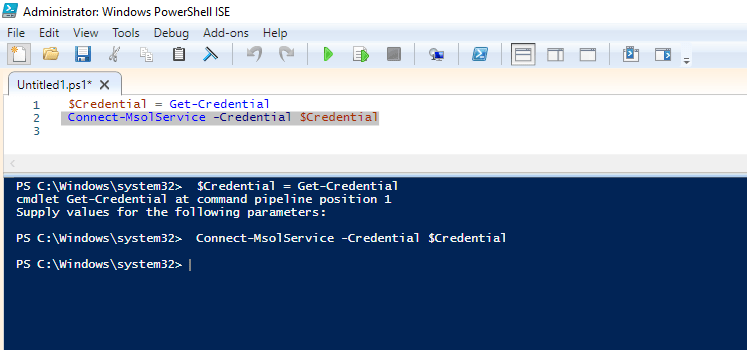
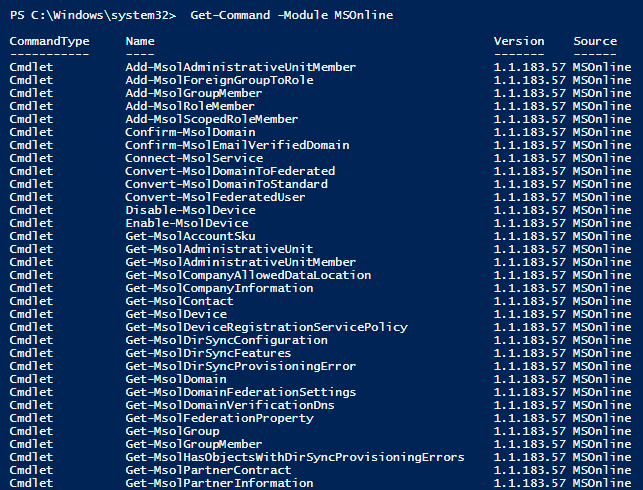
Os comandos do PowerShell para o Azure AD são prefixados com Msol , por exemplo, Get-MsolUser. Você pode ver a lista completa de comandos executando o seguinte comando:
Get-Command -Module MSOnline
A Microsoft lançou um novo módulo do Azure AD PowerShell para substituir o módulo MsOnline. O módulo AzureAD está disponível na Galeria do PowerShell . No entanto, se você estiver desenvolvendo scripts com base no módulo atual, precisará se preparar para atualizar seus scripts com os diferentes nomes de cmdlet do novo módulo, que são prefixados com o AzureAD , mas não são uma correspondência direta 1: 1 em termos de funcionalidade.
Install-Module AzureAD PS C:\>Connect-AzureAD

Exchange Online
O Exchange Online pode ser gerenciado usando o PowerShell sem instalar nenhum módulo adicional, desde que você tenha pelo menos o PowerShell versão 3.0 instalado. O Windows 10 e o Windows Server 2012 ou posterior já atendem aos requisitos mínimos para se conectar ao Exchange Online com PowerShell. Se você ainda estiver usando o Windows 7 ou o Windows Server 2008 R2 para administração, precisará atualizar para pelo menos o .NET Framework 4.5.1 e instalar o Windows Management Framework (WMF) 3.0 ou posterior.
Para se conectar ao Exchange Online, execute os seguintes comandos do PowerShell:
$credential = Get-Credential
$exosession = New-PSSession -ConfigurationName Microsoft.Exchange -ConnectionUri https://outlook.office365.com/powershell-liveid -Credential $credential -Authentication Basic –AllowRedirection
Import-PSSession $exosession
A Microsoft também disponibiliza o módulo Exchange Online Remote PowerShell. O módulo EXOPS suporta autenticação moderna, o que, entre outras coisas, significa que ele suporta autenticação multifator. Você pode fazer o download do módulo EXOPS aqui e instalá-lo em suas estações de trabalho ou servidores de gerenciamento. Após a instalação do módulo, um atalho na área de trabalho é adicionado ao seu perfil. Quando você inicia o módulo a partir do atalho, ele verifica atualizações sempre
Você pode se conectar ao Exchange Online executando o seguinte comando:
| 1 | PS C:\> Connect-EXOPSSession |
Teams
A Microsoft lançou um módulo PowerShell para gerenciar o aplicativo Teams. O módulo está disponível na Galeria do PowerShell e pode ser instalado com o seguinte comando.
Install-Module -Name MicrosoftTeams
Caso seja necessário clique em Yes to All

Para se conectar ao Microsoft Teams, execute o seguinte comando.
Connect-MicrosoftTeams
Para ver uma lista dos cmdlets disponíveis, execute o seguinte comando.
Get-Command -Module MicrosoftTeams
Embora este seja um módulo do PowerShell, ele tem uma visão muito centrada no usuário do Microsoft Teams. Por exemplo, o cmdlet Get-Team retorna equipes das quais o usuário é membro, embora a documentação diga que deve retornar todas as equipes da organização. É possível que esses tipos de problemas sejam corrigidos em versões futuras.
SharePoint Online
O SharePoint Online pode ser gerenciado usando o PowerShell instalando o Shell de Gerenciamento do SharePoint Online . Para se conectar ao SharePoint Online, execute os seguintes comandos do PowerShell:
PS C:\> $Credential = Get-Credential PS C:\> Connect-SPOService -url https://chesleycombr-admin.sharepoint.com -Credential $credential
Você precisará substituir seu próprio URL de administrador no comando acima.
Os cmdlets do Sharepoint Online são prefixados com o SPO , por exemplo, Get-SPOSite . Você pode ver a lista completa de cmdlets disponíveis executando o seguinte comando:
Get-Command -Noun SPO*
Centro de Segurança e Conformidade
O Centro de segurança e conformidade pode ser gerenciado usando o PowerShell sem instalar nenhum módulo adicional. Você pode se conectar ao Centro de conformidade e segurança executando os seguintes comandos do PowerShell:
PS C:\> $credential = Get-Credential PS C:\> $ccsession = New-PSSession -ConfigurationName Microsoft.Exchange -ConnectionUri https://ps.compliance.protection.outlook.com/powershell-liveid/ -Credential $Credential -Authentication Basic -AllowRedirection PS C:\> Import-PSSession $ccsession
O Centro de conformidade e segurança possui vários cmdlets para diferentes tarefas, como gerenciamento de DLP, políticas de preservação e casos de descoberta eletrônica. Você pode ver a lista completa de cmdlets no TechNet .
Se sua conta estiver ativada para autenticação multifatorial, você poderá usar o módulo EXOPS para conectar-se ao Centro de conformidade e segurança. As instruções para instalar o módulo EXOPS estão listadas acima na seção Exchange Online deste artigo. No módulo EXOPS, você pode conectar-se ao Centro de Conformidade e Segurança executando o seguinte comando:
Connect-IPPSSession
Scripts e ferramentas do PowerShell
Para a administração do PowerShell dos serviços do Office 365, existem alguns scripts e ferramentas adicionais que são uma adição útil à sua caixa de ferramentas.
- Gerenciando credenciais armazenadas – esse conjunto de funções pode ser adicionado ao seu perfil do PowerShell ou aos scripts que você escreve e permite gerenciar com segurança diferentes conjuntos de credenciais de administrador para o Office 365.
- Conectar-se aos Serviços do Office 365 – esse script do MVP Michel de Rooij contém um conjunto de funções do PowerShell para simplificar a conexão com serviços individuais do Office 365.
 Blog do Chesley
Um comentário sobre “Portais de administração do Office 365 e conexões do PowerShell”