Como o Teams depende de grupos do Microsoft 365, você precisa planejar os procedimentos de governança para os grupos do Microsoft 365, incluindo a criação de políticas de expiração de grupos do Microsoft 365, a configuração de permissões de política de criação de grupos do Microsoft 365, a configuração e o teste de políticas de nomenclatura de grupos do Microsoft 365.
Nesta postagem vamos explorar as políticas de expiração de grupos do Microsoft 365.
O que acontece quando implemento uma política de expiração de grupos?
Ao implementar uma política de expiração de grupos temos como objetivo manter o ambiente do Microsoft 365 mais organizado e não, os grupos não serão deletados a qualquer momento!
Como toda política e necessário que exista PLANEJAMENTO e que os usuários sejam informados quanto as mudanças, quais devem ser suas ações e quais as consequências de suas omissões.
Algumas características da política de expiração podem ser lidas abaixo:
- Renovação automática:
- Grupos com atividades do usuário são renovados automaticamente à medida que a expiração se aproxima.
- Notificação de Renovação
- Os proprietários do grupo são notificados para renovar o grupo, caso o grupo não seja renovado automaticamente.
- Exclusão de grupos não renovados
- Todos os grupos não renovados serão excluídos.
- Recuperação de grupos Excluídos
- Os proprietários ou os administradores de grupos poderão restaurar, dentro de 30 dias, qualquer grupo do Microsoft 365 excluído.
Atualmente, apenas uma política de expiração pode ser configurada para todos os grupos do Microsoft 365 em uma organização do Azure AD.
Conhecendo um pouco mais…
Renovação automática baseada em atividade
Isso significa que quando o usuário trabalhar com algum item que envolva o grupo ele será renovado automaticamente e o usuário não recebera um aviso de renovação.
Isso ajuda tanto o usuário como o administrador eliminando o serviço manual para renovação dos grupos!
Itens que forçam uma renovação automática
De acordo com a documentação oficial os itens são os seguintes:
As ações de usuário a seguir causam a renovação automática do grupo:
- SharePoint: exibir, editar, baixar, mover, compartilhar ou carregar arquivos
- Outlook: ingresso no grupo, ler/escrever mensagens de grupo no espaço do grupo, curtir uma mensagem (no Outlook Web Access)
- Teams: visitar um canal do Teams
- Yammer: ver uma postagem em uma comunidade do Yammer ou um email interativo no Outlook
Considere o tempo de inatividade acima de 35 dias…
Bom, você vai fazer seu planejamento, mas, considere o tempo de inatividade em 35 dias no mínimo!
É uma boa pratica devido as condições do Microsoft Azure AD que aguarda cinco dias para verificar se o grupo esta de fato inativo, se dentro desses cinco dias houver algum tipo de atividade nos grupos eles são renovados automaticamente se não houver os usuários recebem um alerta de renovação
Quem pode configurar essa opção de expiração de grupos?
As funções a seguir podem configurar e usar a expiração para grupos do Microsoft 365 no Azure AD.
| Função | Permissões |
| Administrador global, Administrador de grupos ou Administrador de usuários | Pode criar, ler, atualizar ou excluir as configurações de política de expiração de grupos do Microsoft 365 Pode renovar qualquer grupo do Microsoft 365 |
| Usuário | Pode renovar um grupo do Microsoft 365 que possua Pode restaurar um grupo do Microsoft 365 que possua Pode ler as configurações da política de expiração |
Agora que já sabemos mais sobre a expiração de grupos vamos configurar!
Criar e atribuir uma política de expiração
Com base nos requisitos da organização, os grupos desnecessários devem ser excluídos automaticamente após 35 dias. Para avaliar o recurso de expiração do Teams, você configurará uma política de expiração de grupo que expirará o grupo de distribuição do Teams após 35 dias.
- navegue até o centro de administração do Azure AD ( https://aad.portal.azure.com/ ).
- No painel de navegação esquerdo, selecione Azure Active Directory > Grupos .
- Na página Grupos , selecione Expiração .
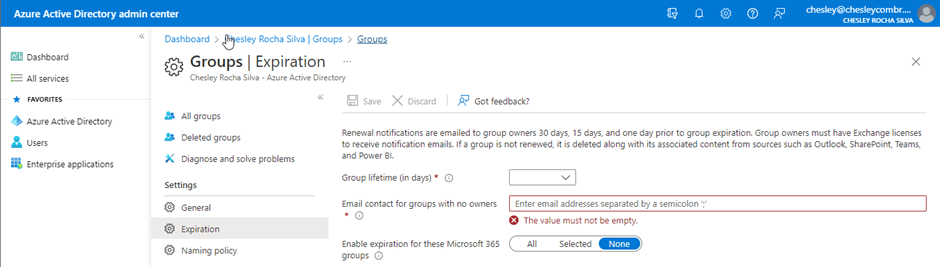
- Sobre os Grupos | Expiração , defina as seguintes configurações:
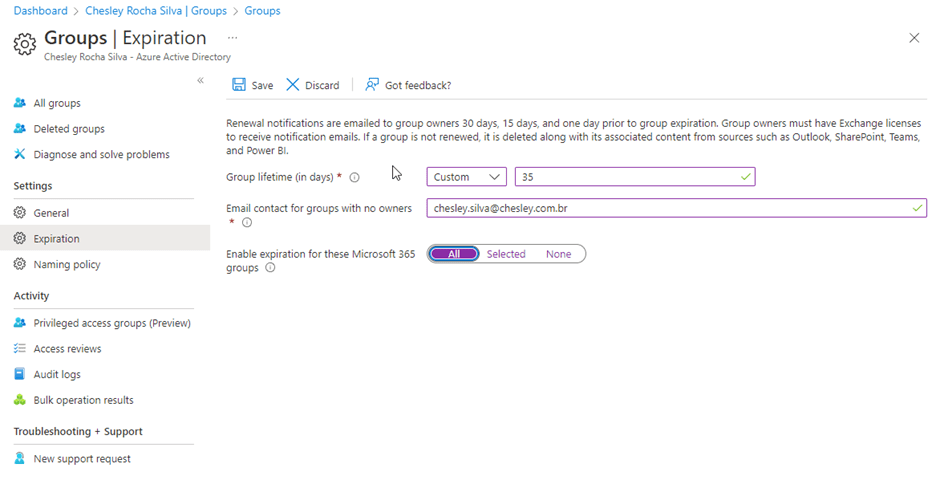
- No menu suspenso de Vida útil do grupo (em dias) , selecione Personalizado e insira 35 na caixa de texto.
- Na caixa de texto à direita de Contato de email para grupos sem proprietários , insira o email do administrador
- Direto de Habilitar expiração para os grupos do Office 365 , selecione Selecionado .
- Selecione + Adicionar para abrir o painel do lado direito Selecionar grupos .
- No painel Selecionar grupos , digite Implementação do Teams na caixa de texto e selecione o grupo.
- Use o botão Selecionar na extremidade inferior do painel do lado direito para aplicar a política ao grupo Selecionado .
- De volta aos Grupos | Expiração , selecione Salvar .
Você criou com êxito uma nova política de expiração e configurou a equipe de distribuição do Teams para expirar após 35 dias. Caso a equipe não tenha dono após 35 dias, o usuário chesley.silva@chesley.com.br será notificado sobre o vencimento.
Exemplos do PowerShell
Install-Module -Name AzureAD
Connect-AzureAD
New-AzureADMSGroupLifecyclePolicy -GroupLifetimeInDays 35 -ManagedGroupTypes All -AlternateNotificationEmails chesley@chesley.com.br
Assim Podemos iniciar uma Gestão de grupos mais saudáveis para o ambiente do Microsoft 365, com essa valiosa dica eu espero ter contribuído para que todos os administradores possam ter mais controle no ambiente.
Até a próxima!
 Blog do Chesley
Um comentário sobre “Implementar governança para os grupos do Microsoft 365”