Todo ambiente de nuvem deve ser bem planejado, a configuração de nomenclatura de grupos e equipes torna o ambiente mais administrável, mais controlável e a assim a vida da organização mais ordeira.
Como parte do projeto de planejamento, você configurará a política de nomenclatura em que cada novo grupo ou equipe do Microsoft 365 precisa estar em conformidade com os regulamentos da organização sobre nomenclatura de objetos.
Acessando a administração dos grupos
- navegue até o centro de administração do Azure AD ( https://aad.portal.azure.com/ ) como Administrador
- No painel de navegação esquerdo, selecione Azure Active Directory > Grupos .
- Na página Grupos , selecione Política de nomenclatura .
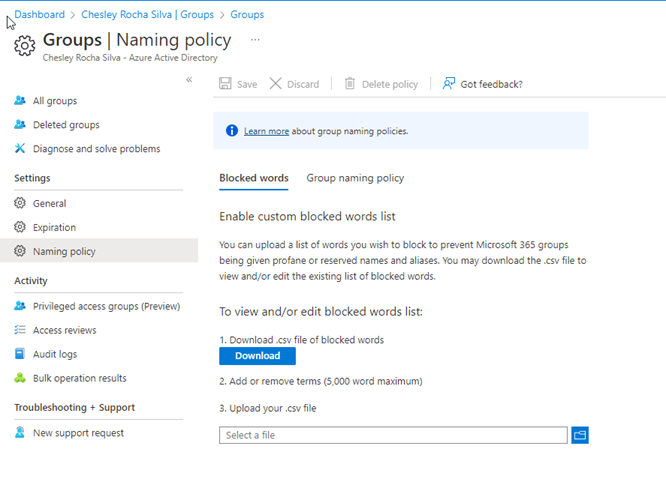
Restringir a utilização de palavras improprias
Podemos aplicar de forma fácil e pratica a restrição de palavras durante a criação de grupos ou equipes, e assim mantemos o planejamento e adequação da organização e todos os grupos e equipes criadas vão estar em conformidade
- Na guia Palavras bloqueadas em Grupos | Na página de política de nomenclatura , selecione Baixar para baixar um arquivo de amostra.
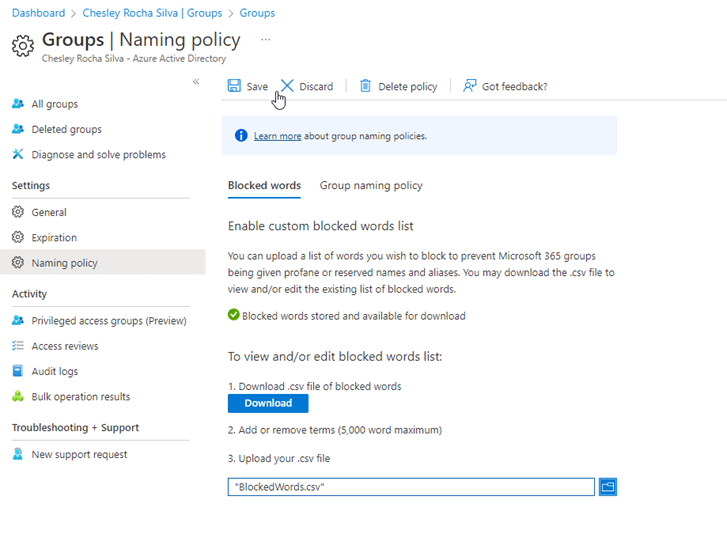
2. Navegue e selecione o arquivo baixado BlockedWords.csv e selecione Abrir com > Bloco de Notas .
3. Digite EMPRESA A, EMPRESA B, EMPRESA C, substituindo as aspas vazias na janela do Bloco de Notas e salvando o arquivo.
4. Voltar aos Grupos | Na página de política de nomenclatura , carregue o arquivo .csv salvo em 3. Carregue seu arquivo .csv selecionando a caixa Selecionar um arquivo ou o ícone de pasta.
5. Selecione Salvar para aplicar a nova configuração de palavras bloqueadas.
OBS: Utilizei palavras aleatorios para demostrar
- Configurar política de nomenclatura de grupo
- Sobre os Grupos | Na página Política de nomenclatura , selecione a guia Política de nomenclatura de grupo .
- Adicione a string Group_ como prefixo
- Marque a caixa de seleção Adicionar prefixo .
- Selecione o menu suspenso de Selecione o tipo de prefixo e escolha String .
- Insira Group_ na caixa de texto.
- Adicionar string de país ou região como sufixo
- Marque a caixa de seleção Adicionar sufixo .
- Selecione o menu suspenso Selecione o tipo de sufixo , escolha String e digite _ na caixa de texto.
- Selecione o menu suspenso Selecione o tipo de sufixo , escolha Atributo e selecione Office no menu suspenso.

Meus grupos vão ter a seguinte aparencia:
Grupo_NOMEDOGRUPO_NomedaEmpresa
Nesta tarefa, configuramos uma política de nomenclatura que bloqueará palavras específicas a serem usadas em um nome de grupo do Microsoft 365, bem como configurou uma nova política de nomenclatura para os nomes de grupos e equipes do Microsoft 365.
Teste a nova política de nomenclatura
Você precisa testar a política de nomenclatura recém-criada para ver seus efeitos em seu ambiente piloto. Na tarefa a seguir, você tentará criar uma nova equipe e verá o modelo de política de nomenclatura configurado completando o nome configurado para sua nova equipe.
Observação: pode levar até 24 horas até que a configuração de palavras bloqueadas entre em vigor. Portanto, você testará apenas a política de nomenclatura configurada, que entra em vigor imediatamente.
- Conecte-se ao Teams ( https://teams.microsoft.com/ ) com algum usuário
- No cliente da área de trabalho do Teams, selecione Teams no menu à esquerda.
- Selecione ingressar ou criar uma equipe no canto inferior esquerdo.
- Selecione Criar equipe > Do zero > Público .
- Insira Pós -trabalho para o nome da equipe .
Abaixo do nome inserido, você pode ver o prefixo e o sufixo configurados para novas equipes.
- Selecione Criar para criar a nova equipe.
- Revise o nome da equipe recém-criada.
Você testou com êxito a política de nomenclatura para gerenciar o prefixo e os sufixos de equipes criadas pelo usuário.
Experiência nos aplicativos Microsoft 365 – Extraido da documentação oficial
Após a definição da política de nomenclatura de grupo no Azure AD, quando um usuário cria um grupo em um aplicativo do Microsoft 365, ele vê:
- Uma visualização de nome de acordo com a política de nomenclatura (com prefixos e sufixos) assim que o usuário digitar o nome do grupo
- Se o usuário inserir palavras bloqueadas, ele verá uma mensagem de erro para que possa remover as palavras bloqueadas.
| Carga de trabalho | Conformidade |
|---|---|
| Portais do Azure Active Directory | O portal do Azure AD e o portal do Painel de Acesso mostrará nome imposto da política de nomenclatura quando o usuário digita um nome de grupo ao criar ou editar um grupo. Quando um usuário digita uma palavra bloqueada personalizada, uma mensagem de erro com a palavra bloqueada é exibida para que o usuário possa removê-la. |
| OWA (Outlook Web Access) | O Outlook Web Access mostra o nome imposto da política de nomenclatura quando o usuário digita um nome de grupo ou alias de grupo. Quando um usuário digita uma palavra bloqueada personalizada, uma mensagem de erro é exibida no IU junto com a palavra bloqueada para que o usuário possa removê-la. |
| Outlook Desktop | Grupos criados no Outlook Desktop são compatíveis com as configurações de política de nomenclatura. O aplicativo Outlook Desktop ainda não mostra a visualização do nome do grupo de imposto e não retorna os erros de palavras bloqueadas personalizadas quando o usuário insere o nome do grupo. No entanto, a política de nomenclatura é aplicada automaticamente ao criar ou editar um grupo e os usuários veem mensagens de erro se houver palavras bloqueadas personalizadas no nome do grupo ou alias. |
| Microsoft Teams | Equipes da Microsoft mostra o nome imposto da política de nomenclatura de grupo quando o usuário insere um nome de equipe. Quando um usuário digita uma palavra bloqueada personalizada, uma mensagem de erro é exibida junto com a palavra bloqueada para que o usuário possa removê-la. |
| SharePoint | O SharePoint mostra o nome imposto da política de nomenclatura quando o usuário digita um nome de site ou endereço de email de grupo. Quando um usuário digita uma palavra bloqueada personalizada, uma mensagem de erro é exibida junto com a palavra bloqueada para que o usuário possa removê-la. |
| Microsoft Stream | O Microsoft Stream mostra o nome imposto da política de nomenclatura de grupo quando o usuário digita um nome de grupo ou alias de email de grupo. Quando um usuário digita uma palavra bloqueada personalizada, uma mensagem de erro é exibida com a palavra bloqueada para que o usuário possa removê-la. |
| Aplicativo Android e iOS do Outlook | Grupos criados nos aplicativos do Outlook são compatíveis com a política de nomenclatura configurada. O aplicativo móvel do Outlook ainda não mostra a visualização do nome imposto da política de nomenclatura e não retorna erros de palavras bloqueadas personalizadas quando o usuário insere o nome do grupo. No entanto, a política de nomenclatura é aplicada automaticamente ao clicar em criar/editar e os usuários veem mensagens de erro se houver palavras bloqueadas personalizadas no nome do grupo ou alias. |
| Aplicativo móvel de grupos | Grupos criados no aplicativo móvel de grupos são compatíveis com a política de nomenclatura. O aplicativo móvel de grupos ainda não mostra a visualização da política de nomenclatura e não retorna erros de palavras bloqueadas personalizadas quando o usuário insere o nome do grupo. No entanto, a política de nomenclatura é aplicada automaticamente ao criar ou editar um grupo e os usuários veem erros apropriados se houver palavras bloqueadas personalizadas no nome do grupo ou alias. |
| Planner | Planejador é compatível com a política de nomenclatura. Planejador mostra a visualização de política de nomenclatura ao inserir o nome do plano. Quando um usuário digita uma palavra bloqueada personalizada, uma mensagem de erro é mostrada ao criar o plano. |
| Dynamics 365 for Customer Engagement | O Dynamics 365 for Customer Engagement é compatível com a política de nomenclatura. O Dynamics 365 for Customer Engagement mostra o nome imposto da política de nomenclatura quando o usuário digita um nome de grupo ou alias de email de grupo. Quando o usuário digita uma palavra bloqueada personalizada, uma mensagem de erro é exibida com a palavra bloqueada para que o usuário possa removê-la. |
| School Data Sync (SDS) | Grupos criados por meio de SDS estão em conformidade com a política de nomenclatura, mas a política de nomenclatura não é aplicada automaticamente. Os administradores de SDS têm que acrescentar os prefixos e sufixos para nomes de classe para os quais grupos precisam ser criados e, em seguida, carregados em SDS. Caso contrário, a criação ou edição de grupos falhará. |
| Aplicativo de sala de aula | Grupos criados no aplicativo de sala de aula estão em conformidade com a política de nomenclatura, mas a política de nomenclatura não é aplicada automaticamente, e a visualização de política de nomenclatura não é mostrada para os usuários ao inserir um nome de grupo de sala de aula. Os usuários devem digitar o nome imposto do grupo de sala de aula com prefixos e sufixos. Caso contrário, a operação para criar ou editar o grupo de sala de aula falhará com erros. |
| Power BI | Os workspaces do Power BI estão em conformidade com a política de nomenclatura. |
| Yammer | Quando um usuário conectado ao Yammer com sua conta do Azure Active Directory criar um grupo ou editar o nome de um grupo, o nome do grupo estará em conformidade com a política de nomenclatura. Isso se aplica aos grupos conectados do Microsoft 365 e a todos os outros grupos do Yammer. Se um grupo conectado do Microsoft 365 tiver sido criado antes da política de nomenclatura ter entrado em vigor, o nome do grupo não seguirá automaticamente as políticas de nomenclatura. Quando um usuário editar o nome do grupo, será solicitado que adicione o prefixo e o sufixo. |
| StaffHub | As equipes de StaffHub não seguem a política de nomenclatura, mas o grupo do Microsoft 365 subjacente a segue. O nome da equipe StaffHub não aplica os prefixos e sufixos e não verifica as palavras bloqueadas personalizadas. Mas o StaffHub aplica os prefixos e os sufixos e remove as palavras bloqueadas do grupo do Microsoft 365 subjacente. |
| Exchange PowerShell | Cmdlets do Exchange PowerShell estão em conformidade com a política de nomenclatura. Os usuários recebem mensagens de erro apropriado com prefixos e sufixos sugeridos e palavras bloqueadas personalizadas se eles não seguem a política de nomenclatura no nome do grupo e o alias de grupo (mailNickname). |
| Cmdlets do Azure Active Directory PowerShell | Cmdlets do Azure Active Directory PowerShell estão em conformidade com a política de nomenclatura. Os usuários recebem mensagens de erro apropriado com prefixos e sufixos sugeridos e palavras bloqueadas personalizadas se eles não seguem a convenção de nomenclatura nos nomes do grupo e o alias de grupo. |
| Centro de Administração do Exchange | Centro de Administração do Exchange está em conformidade com a política de nomenclatura. Os usuários recebem mensagens de erro apropriado com prefixos e sufixos sugeridos e palavras bloqueadas personalizadas se eles não seguem a convenção de nomenclatura no nome do grupo e o alias de grupo. |
| Centro de administração do Microsoft 365 | O centro de administração do Microsoft 365 está em conformidade com a política de nomenclatura. Quando um usuário cria ou edita nomes de grupo, a política de nomenclatura é aplicada automaticamente e os usuários recebem erros apropriados quando eles inserem palavras bloqueadas personalizadas. O centro de administração do Microsoft 365 ainda não mostra uma visualização da política de nomenclatura e não retorna erros de palavras bloqueadas personalizadas quando o usuário insere o nome do grupo. |
Conclusão
Manter a organização do Microsoft 365 requer uma energia incrível por parte da equipe de administração, mas, se seguirmos as boas práticas e formos conscientes de nosso papel dentro da organização vamos ver que compensa bastante!
Seja organizado, atue de forma ordeira e aplique na organização as melhores praticas de governança e gestão do Microsoft 365
 Blog do Chesley