No meu post anterior “Como habilitar entrada sem senha(passwordless) com o Microsoft Autenticator ”, escrevi sobre como não usar senhas .
No Windows é mais tranquilo configurar e trabalhar sem senhas, mas, quando se trata de dispositivos móveis como androido e iOs temos várias considerações a serem feitas.
Você trabalhar sem senhas tanto em dispositivos moveis pessoais e corporativos resulta em maior segurança (sem senha, mais seguro) vamos explorar essas configurações agora.
Como parte de uma serie de posts sobre gerenciamento de identidade vamos nos concentrar agora em dispositivos Android e suas configurações sobre Outlook e Teams.
Dispositivos IoS vou abordar depois, cada coisa no seu lugar.
Login sem senha no Outlook em dispositivos Android
Atualmente a chave FIDO2 não pode ser usada em celulares, então podemos configurar o aplicativo Microsoft Authenticator para esse fim, logar em dispositivos Android sem senha.
Entrada sem senha com o aplicativo Microsoft Authenticator
Recomendo que você leia também a documentação oficial para ter mais superfície neste assunto:
entrada sem senha com o aplicativo Microsoft Authenticator
Usar configurações gerenciadas pela Microsoft para a Política de Métodos de Autenticação
Para habilitar o aplicativo Microsoft Authenticator para entrada sem senha, vá para Azure Active Directory > Segurança > Métodos de autenticação > Políticas .
Clique em Microsoft Authenticator e habilite a política para todos os seus usuários.
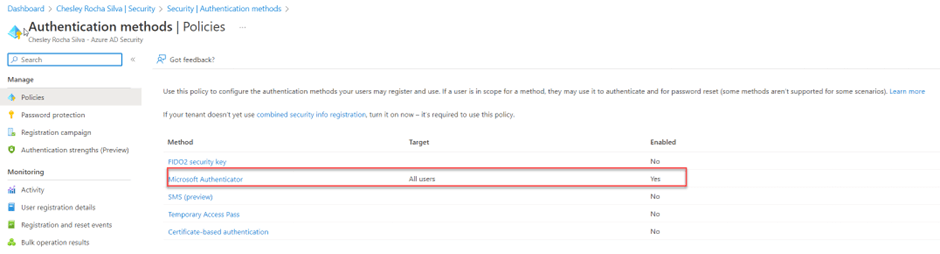
Com o Authenticator habilitado e como temos o objetivo de usar o dispositivo movel Android sem senha, vamos analisar as possibilidades que temos:
- Dispositivo Android pessoal
- Cenário 1: sem política de proteção de aplicativos
- Cenário 2: com a política de proteção de aplicativos
- Cenário 3: Propriedade pessoal com perfil de trabalho
- Dispositivo Android corporativo
- Cenário 1: dispositivos dedicados de propriedade corporativa
- Cenário 2: dispositivos de usuário totalmente gerenciados e de propriedade corporativa
- Cenário 3: dispositivos de propriedade corporativa com perfil de trabalho
Atribua um TAP para sua conta de teste
Antes de continuar, certifique-se de atribuir um Passe de Acesso Temporário (TAP) à conta de teste que você usa! Você usará este TAP para adicionar uma conta ao aplicativo Microsoft Authenticator.
Trabalhando sem senha em dispositivos Android pessoais
Cenário 2: com política de proteção de aplicativos
Siga os passos abaixo:
1 – Instale o Microsoft Outlook
2 – Aplicativo Portal da Empresa do Microsoft Intune (Endpoint Manager)
3 – Microsoft Authenticator
Certifique-se de comunicar um fluxo de trabalho para seus usuários finais. Isso os ajudará a seguir as etapas corretas durante o registro e a configuração. O fluxo de trabalho abaixo é o que eu uso. Seu cenário pode exigir outro fluxo de trabalho.
- Inicie o aplicativo Authenticator e adicione uma conta corporativa ou de estudante como você sempre faz
- Natan Sousa pode entrar em https://aka.ms/mysecurityinfo em qualquer dispositivo Windows usando um navegador
- Depois de adicionar uma conta corporativa ou de estudante. Clique na conta no aplicativo Autenticador
- Clique em Configurar login por telefone

Agora basta inserir seu TAP e clicar em Entrar.
Após registrar seu dispositivo você estará pronto utilizar o dispositivo sem senha!
Entrada sem senha no aplicativo Outlook
Vamos verificar nossas configurações, adicione a conta ao aplicativo outlook
- Insira o seu endereço de email
- Clique em Continuar
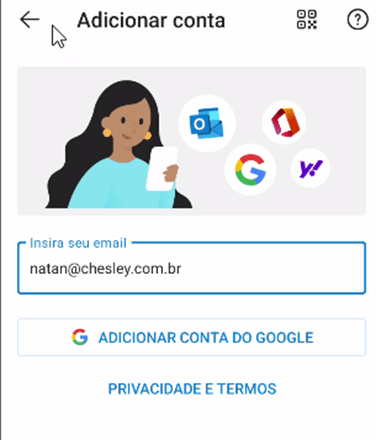
Com a conta adicionada basta seguir os passos:
Enviar Notificação -> Você verá o número no seu authenticator
Digite o número no Authenticator e clique em “SIM”
Pronto! Você está trabalhando em um dispositivo Android sem senha!!
Se não apareceu um numero no seu authenticator eu sugiro a leitura dessa postagem: https://chesley.com.br/2022/09/29/defendendo-seus-usuarios-de-ataques-de-mfa/
Na próxima postagem vamos configurar um dispositivo pessoal android com perfil de trabalho!
Aguardo vocês na próxima!
 Blog do Chesley