No artigo anterior, vimos como configurar o registro SPF para o Office 365. Uma excelente maneira de proteger remetentes e destinatários contra emails de phishing é configurar um registro DKIM para o Office 365. Neste artigo, veremos como configurar e habilitar o registro DKIM para o Office 365.
- O que é DomainKeys Identified Mail (DKIM)?
- Como configurar o DKIM no portal do Microsoft 365
- 1. Crie chaves DKIM do Office 365
- Passo 1. Entre na Central de segurança do Microsoft 365.
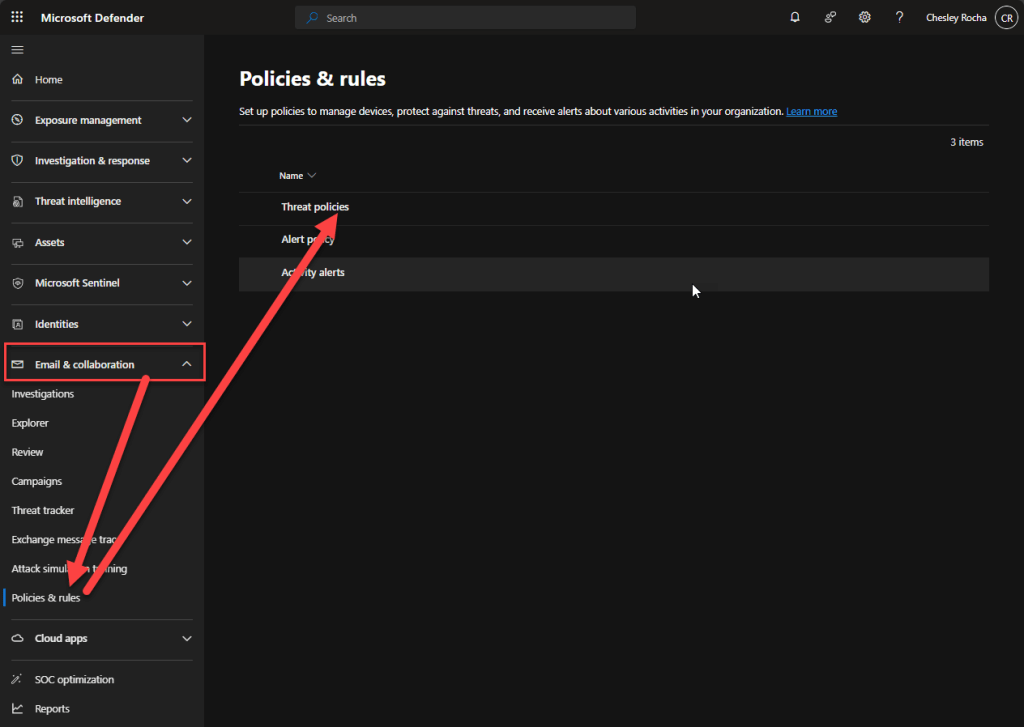
- Etapa 2. Expanda E-mail e colaboração e clique em Políticas e regras.
- Etapa 3. Clique em Políticas de ameaças.
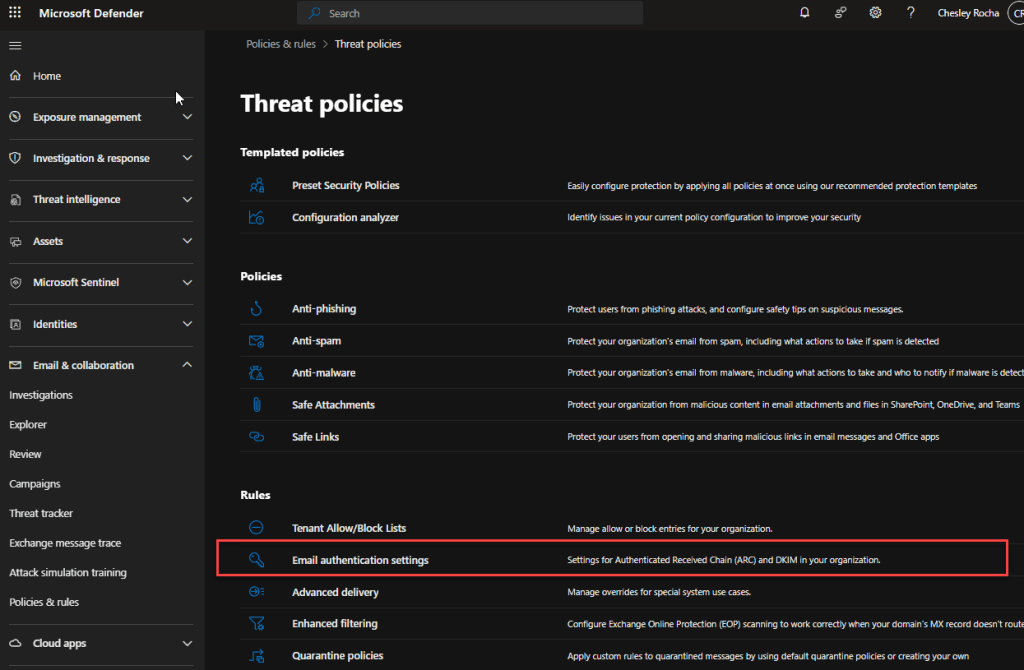
- Etapa 4. Clique em Configurações de autenticação de e-mail.
- Etapa 5. Clique em DKIM.
- Habilite o Office 365 DKIM
- Como configurar o Office 365 DKIM com o PowerShell
- Verificação de registro DKIM
- Nenhum registro DKIM encontrado – Não se assuste!
- Conclusão
O que é DomainKeys Identified Mail (DKIM)?
O DomainKeys Identified Mail (DKIM) é um protocolo avançado de autenticação de e-mail desenvolvido para reforçar a segurança e integridade das mensagens eletrônicas. Ele desempenha um papel fundamental na proteção de remetentes e destinatários contra e-mails falsificados, ataques de phishing e fraudes.
O DKIM funciona adicionando uma assinatura criptográfica exclusiva ao cabeçalho das mensagens enviadas a partir de um determinado domínio. Essa assinatura é gerada com base em uma chave privada que reside no servidor de envio. Quando o e-mail chega ao destinatário, o servidor de recebimento utiliza a chave pública correspondente (publicada no DNS do domínio) para verificar a autenticidade da assinatura. Caso a verificação seja bem-sucedida, o destinatário pode ter confiança de que a mensagem foi realmente enviada por um remetente autorizado dentro da organização e que o conteúdo não foi adulterado durante o trajeto.
Historicamente, o DKIM foi desenvolvido como uma evolução dos protocolos anteriores de autenticação de e-mail, como o DomainKeys (DK), e foi padronizado em 2007 pelo IETF (Internet Engineering Task Force) com o objetivo de melhorar a segurança das comunicações eletrônicas. Ao configurar assinaturas DKIM para seus domínios, você garante que os destinatários tenham uma camada adicional de segurança, protegendo a identidade da sua organização e contribuindo para a diminuição de ataques cibernéticos.
Como configurar o DKIM no portal do Microsoft 365
Para configurar o Office 365 DKIM para o domínio no portal do Microsoft 365, siga as etapas abaixo:
1. Crie chaves DKIM do Office 365
Passo 1. Entre na Central de segurança do Microsoft 365.
Etapa 2. Expanda E-mail e colaboração e clique em Políticas e regras.
Etapa 3. Clique em Políticas de ameaças.
Etapa 4. Clique em Configurações de autenticação de e-mail.
Etapa 5. Clique em DKIM.
Outra opção é ir diretamente para a página de configuração do DKIM através do link https://security.microsoft.com/dkimv2.
Etapa 6. Clique no domínio na visualização de lista.
Neste exemplo, o domínio chesley.com.br.
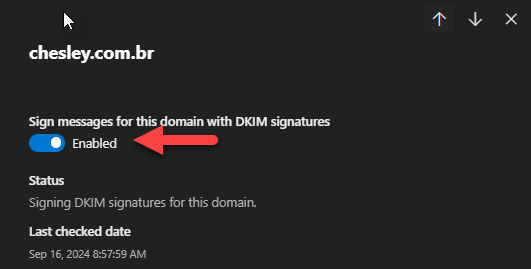
Etapa 7. Clique em Criar chaves DKIM para ativar o DKIM.
Etapa 8. Clique em Copiar.
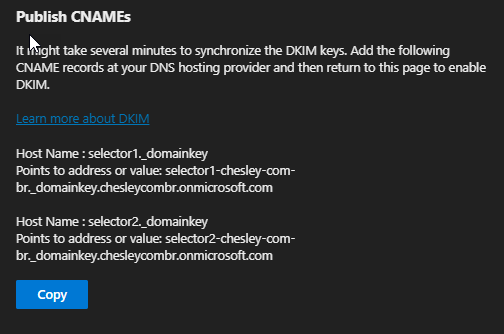
Adicionar registros CNAME DKIM do Office 365 ao registrador do domínio
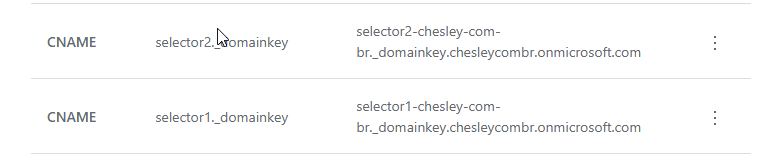
Habilite o Office 365 DKIM
Retorne ao centro de segurança do Microsoft 365 e habilite o DKIM para Office 365.
Como configurar o Office 365 DKIM com o PowerShell
Para configurar o Office 365 DKIM para o domínio com o PowerShell, siga as etapas abaixo:
1. Conectar-se ao PowerShell do Exchange Online

Obtenha o seletor DKIM do Office 365
Execute o cmdlet Get-DkimSigningConfig para obter os seletores DKIM do Office 365.

Verificação de registro DKIM
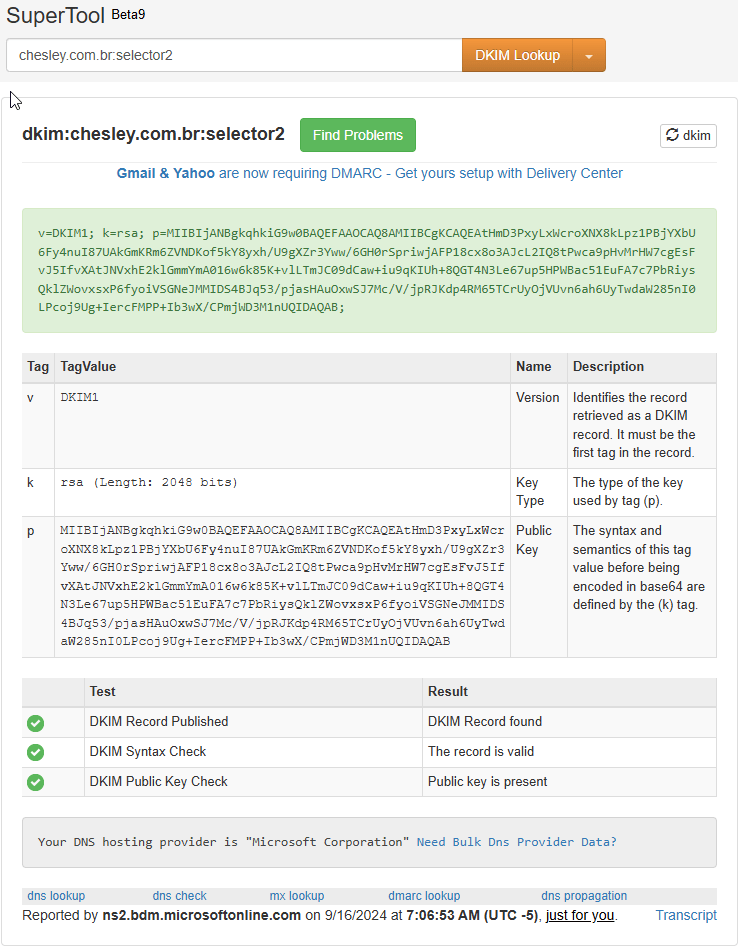
Depois de configurar o DKIM para o domínio do Office 365, é bom verificar os dois seletores DKIM.
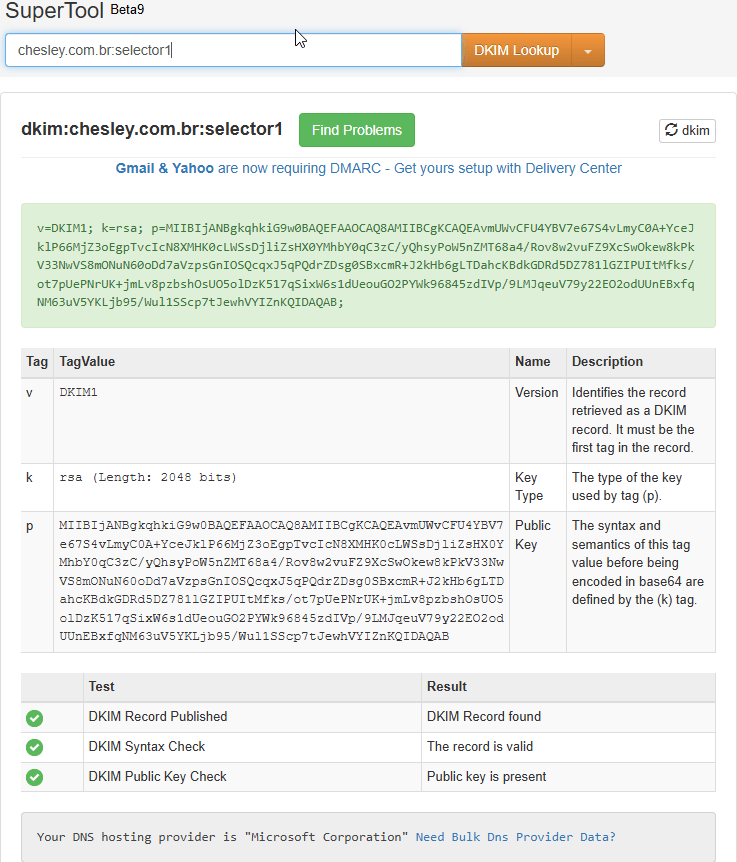
Vá para MxToolbox. Preencha o nome de domínio e o seletor1. Clique em Pesquisa DKIM.
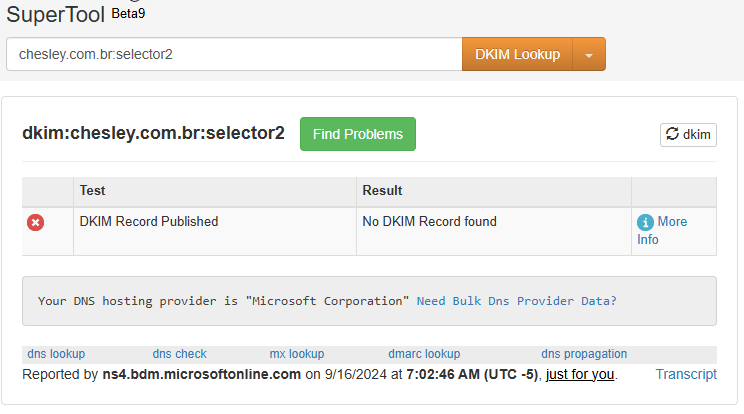
Nenhum registro DKIM encontrado – Não se assuste!
Suponha que você obtenha um resultado que mostre Nenhum registro DKIM encontrado.
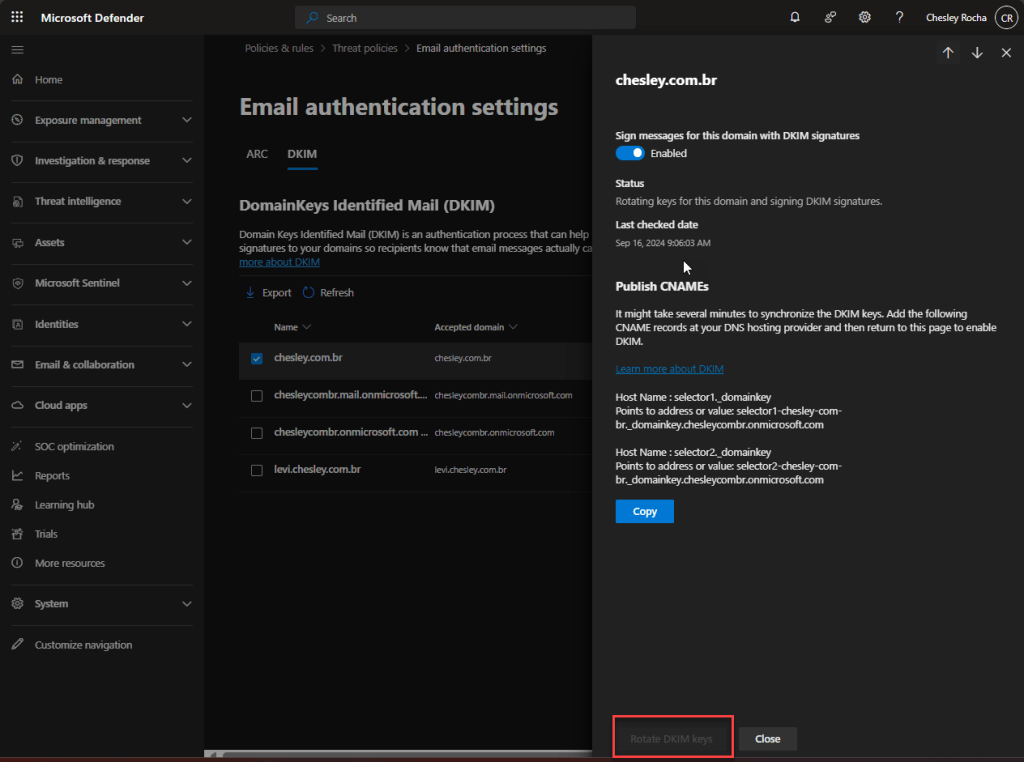
Volte para a central de segurança do Microsoft 365 e clique em Girar chaves DKIM.
Aguarde alguns minutos e verifique novamente no MxToolbox. Ele mostrará o resultado do registro DKIM encontrado.
Conclusão
Você aprendeu a configurar o registro DKIM para o Office 365. Entre no portal de segurança do Microsoft 365 e acesse a política DKIM. Habilitar o DKIM para o domínio não funcionará sem primeiro criar os registros CNAME no DNS do domínio.
 Blog do Chesley