Como configurar o DMARC para Office 365? Já configuramos o SPF e o DKIM e gostamos de configurar o DMARC para o Microsoft 365. O DMARC é excelente para proteger o domínio contra abusos de phishers e spammers. Neste artigo, veremos como configurar o DMARC para Microsoft 365.
- O que é DMARC?
- Opções de política DMARC
- Criar registro DMARC do Office 365
- Adicionar registro TXT DMARC do Microsoft 365
- Verificar o registro DMARC do Office 365
- Conclusão
O que é DMARC?
DMARC (Domain-based Message Authentication, Reporting & Conformance) é um protocolo de autenticação, política e relatório de e-mail. Ele se baseia nos protocolos SPF e DKIM amplamente implantados, adicionando vinculação ao nome de domínio do autor (“De:”), políticas publicadas para tratamento de falhas de autenticação pelo destinatário e relatórios de destinatários para remetentes, para melhorar e monitorar a proteção do domínio contra e-mails fraudulentos.
Opções de política DMARC
As três políticas DMARC a seguir estão disponíveis para publicação:
| Opção | Política | Descrição |
|---|---|---|
| Monitorização | p=nenhum | Usado para coletar feedback e obter visibilidade dos fluxos de e-mail sem afetar os fluxos existentes |
| Quarentena | p=quarentena | Permite que os destinatários de e-mail tratem os e-mails que falham na verificação do DMARC como suspeitos e os arquivem em uma pasta de SPAM |
| Rejeitar | p = rejeitar | Solicita que os destinatários de e-mail rejeitem e-mails que não cumpram a verificação do DMARC |
Criar registro DMARC do Office 365
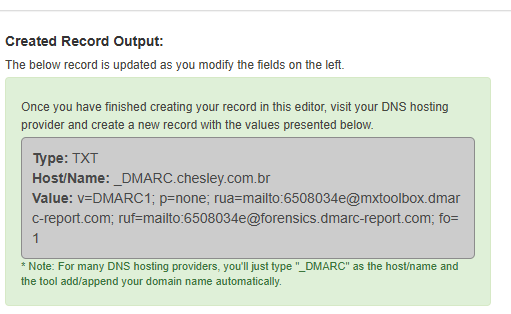
Para criar um registro DMARC, siga estas etapas:

- Comece com uma política de nenhum
- Preencha o endereço de e-mail que receberá os relatórios DMARC
- Copie o registro DMARC sugerido
Importante: Sempre comece com a política de nenhum, que é o modo de relatório. Após algumas semanas de monitoramento e você estiver satisfeito com os resultados, ajuste o valor para quarentena ou rejeição.

Adicionar registro TXT DMARC do Microsoft 365
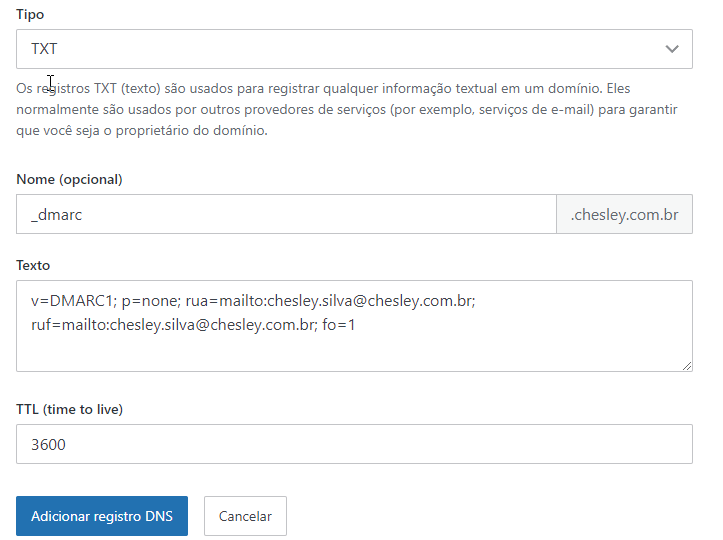
Siga as etapas abaixo para adicionar o registro TXT do DMARC para o Office 365:
- Faça login no registrador do domínio
- Abra a página de configurações de DNS do domínio
- Adicione o valor do registro TXT que você copiou na etapa anterior do gerador
Em nosso exemplo, o registro DMARC tem esta aparência:
Verificar o registro DMARC do Office 365
Os dois exemplos abaixo mostrarão como verificar se o DMARC está configurado para o Office 365.
Ferramenta de verificação DMARC
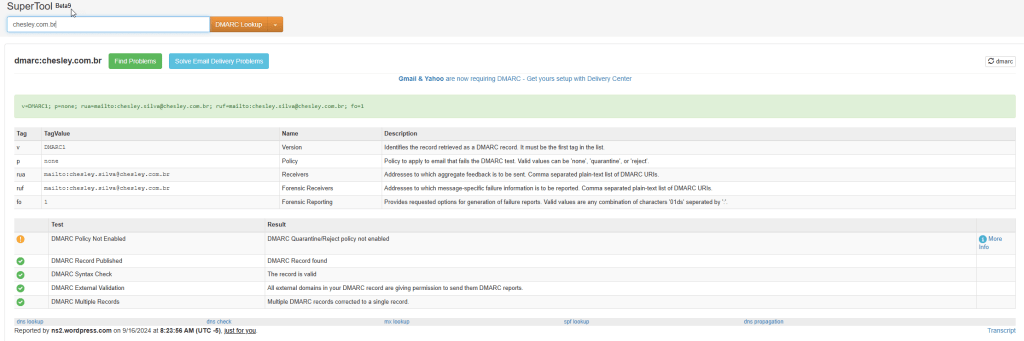
Verifique se o registro DMARC foi publicado com êxito seguindo as etapas:
- Ir para a ferramenta de verificação DMARC do MxToolBox
- Preencha o nome de domínio
- Clique em Pesquisa DMARC
Analisador de cabeçalho de mensagem
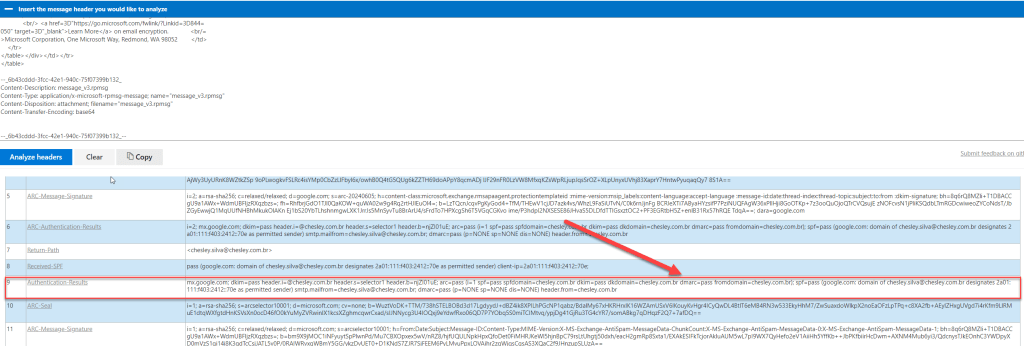
Outra excelente maneira de verificar se o DMARC foi adicionado é enviar um email de uma caixa de correio da organização do Office 365 para um email externo. Depois disso, analise os cabeçalhos com o Message Header Analyzer.
Em nosso exemplo, enviamos um e-mail de chesley.silva@chesley.com.br para nosso endereço de e-mail privado. O cabeçalho mostra dmarc=pass, o que significa que a política DMARC é encontrada no DNS e a action=none porque é assim que a configuramos.
Conclusão
Você aprendeu a configurar o registro DMARC para o Office 365. Primeiro, vá para o Gerador de Registros DMARC do MxToolbox e crie um registro DMARC. Depois de copiar o registro DMARC, entre no registrador do domínio e adicione o registro DMARC como TXT. Por fim, não se esqueça de verificar o registro DMARC no MxToolBox ou analisar a mensagem no Message Header Analyzer.
 Blog do Chesley