Este artigo tem como objetivo mesclar o registro SPF do Office 365 com o registro SPF existente. Dessa forma, nada acontecerá com o ambiente de produção e deixaremos o ambiente pronto para o Office 365.
- Informações do registro SPF
- Localizar o registro SPF do Microsoft 365
- Adicionar registro SPF para o Office 365
- Verificar o registro SPF do Office 365
Informações do registro SPF
O SPF (Sender Policy Framework) é um protocolo projetado para reduzir o envio de spam por e-mail, verificando se o servidor de envio está autorizado a usar um determinado domínio. Um registro SPF é configurado na zona DNS do domínio, permitindo que os servidores de e-mail que recebem as mensagens validem a autenticidade dos e-mails enviados.
Ao realizar essa verificação, o servidor de recebimento verifica se o servidor remetente está incluído no registro SPF do domínio e, portanto, autorizado a enviar e-mails em nome desse domínio. Isso ajuda a evitar fraudes, como spoofing de e-mails, em que remetentes maliciosos fingem usar um domínio legítimo.
Importante: Mesmo que você não envie e-mails de um determinado domínio, é essencial configurar um registro SPF para proteger sua reputação e evitar abusos. Um registro básico, como v=spf1 -all, indica que nenhum servidor está autorizado a enviar e-mails desse domínio, ajudando a bloquear qualquer tentativa de uso indevido.
Essa configuração é especialmente importante para prevenir que seu domínio seja utilizado em campanhas de spam ou phishing, fortalecendo a segurança do e-mail e a reputação da sua organização.
Localizar o registro SPF do Microsoft 365
1. Entre no Centro de administração do Microsoft 365
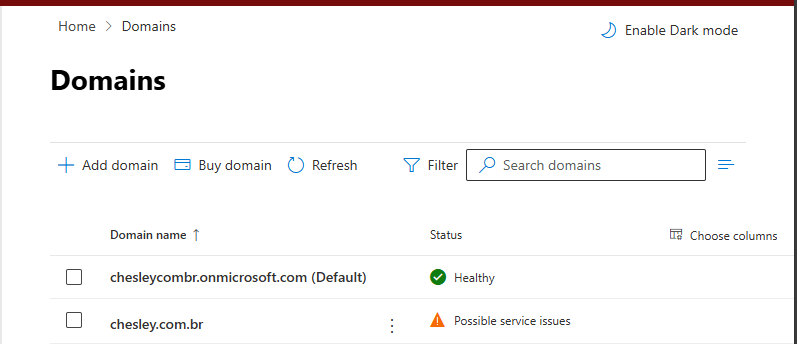
2. Clique em Configurações > domínios
3. Clique no domínio para o qual deseja configurar o registro SPF.
Neste Exemplo temos o Domínio Chesley.com.br
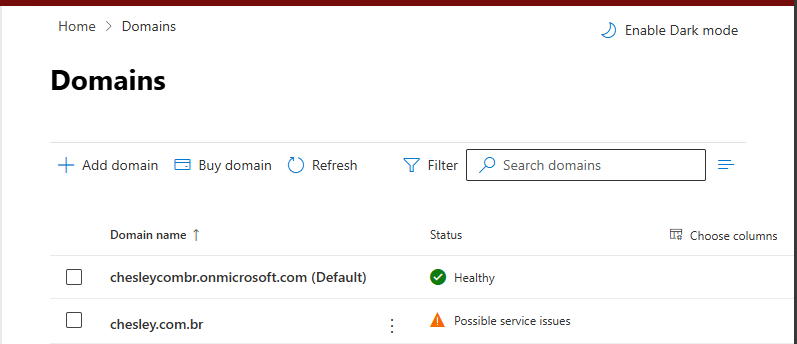
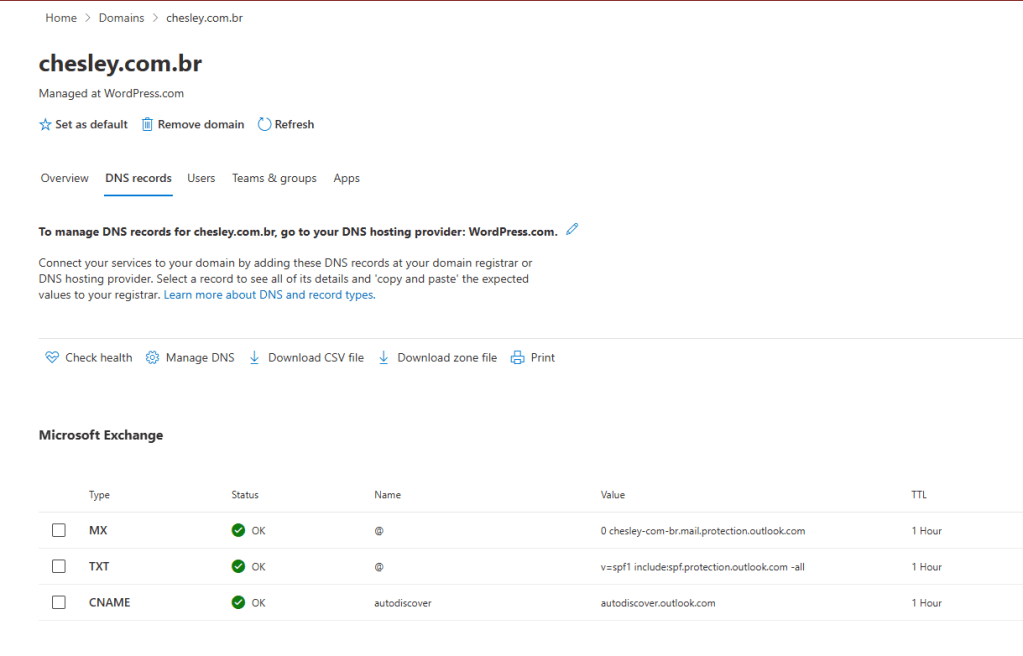
4. Clique na guia Registros DNS e, abaixo, há três registros para o Exchange Online:
- MX
- TXT
- CNAME
O que nos interessa por enquanto é o registro TXT, que é o registro SPF do Exchange Online.
5. Clique no registro TXT.
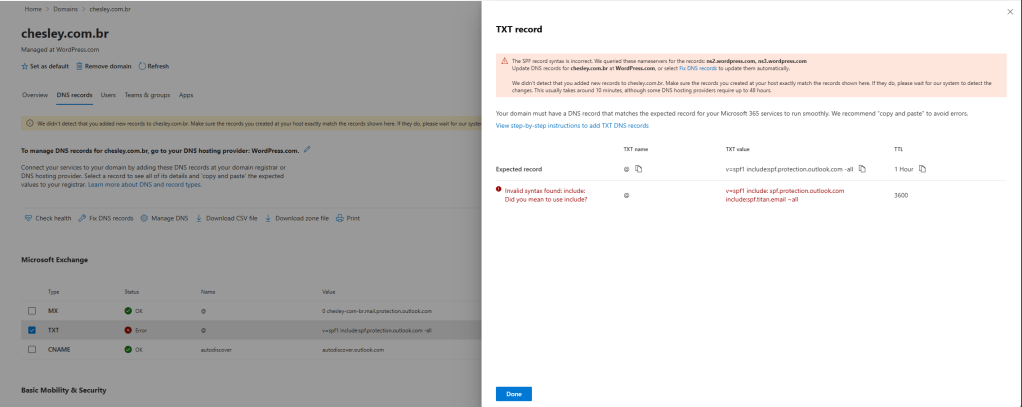
Percebam que meu registro tem um erro proposital, o que vou fazer é copiar o registro correto e adicionar no meu DNS Externo. A mensagem mostra Entrada inválida porque não temos a instrução include:spf.protection.outlook.com em nosso registro SPF. Queremos mesclar o registro SPF do Exchange Online no registro SPF de domínio exoip.com existente. É por isso que copiaremos apenas a instrução include, include:spf.protection.outlook.com, para a área de transferência.
Adicionar registro SPF para o Office 365
Para adicionar o registro SPF do Office 365 no registrador do seu domínio, siga as etapas abaixo:
1. Entre no registrador do domínio e abra as configurações de DNS do domínio.
Em nosso exemplo, o domínio é exoip.com.
2. Encontre o valor do registro TXT para SPF, que começa com v=spf1.
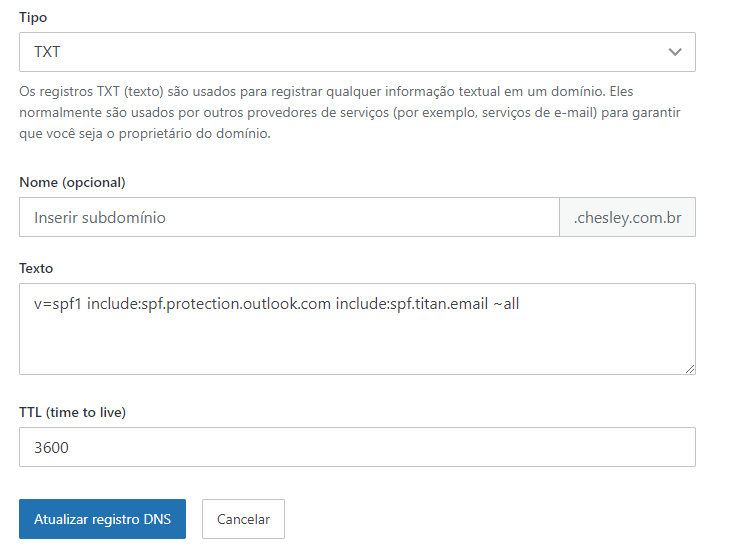
Em nosso exemplo, o valor SPF é v=spf1 include:spf.protection.outlook.com include:spf.titan.email ~all
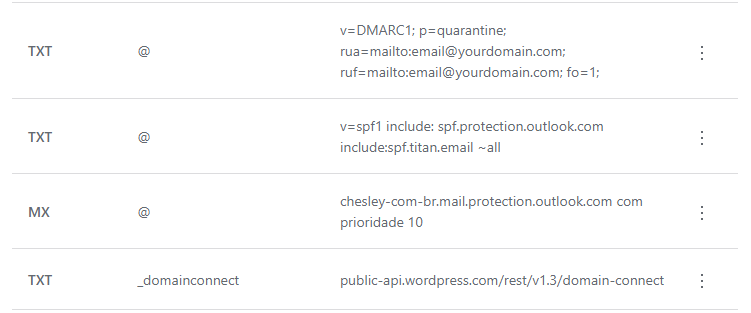
Vamos Corrigir a Entrada, ou se for o caso, adicionar uma nova entrada para os valores.
Verificar o registro SPF do Office 365
Para verificar o registro SPF do Office 365, siga estas etapas:
1. Clique em Atualizar para atualizar a página.
2. Verifique se o status TXT mudou de Erro para OK.
3. Clique no registro TXT.
Neste artigo, você aprendeu a configurar o registro SPF para o Office 365 com sucesso. Agora, tanto o Exchange local quanto o Exchange Online estão autorizados a enviar e-mails em nome do seu domínio.
Para concluir o processo, foi necessário acessar o portal de administração do Microsoft 365 e copiar a instrução include:spf.protection.outlook.com, que deve ser inserida no registro SPF já existente no registrador de domínio. Esse passo garante que o Exchange Online esteja autorizado a enviar e-mails.
Após fazer a alteração, é recomendável aguardar de 5 a 15 minutos para que a atualização se propague. Em seguida, verifique o registro SPF no portal de administração do Microsoft 365. Caso o status do registro TXT do Exchange Online seja exibido como “OK”, a configuração está correta, e você estará pronto para continuar.
No próximo artigo, abordaremos a configuração do registro DKIM para o Office 365, um passo adicional para reforçar a segurança do envio de e-mails.
 Blog do Chesley