Na seguencia de nossa ultima postagem sobre Hardening da segurança no ambiente do Microsoft 365, você acompanhar clicando aqui, continuamos com a parte II dessa aventura, agora, tratando sobre IPV6 no ambiente online!
A partir de 16 de outubro de 2024, o IPv6 será habilitado por padrão para todos os domínios no locatário do Microsoft 365 (Exchange Online). No entanto, talvez você queira desabilitar o IPv6 para um domínio ou todos os domínios, o que só é possível com o PowerShell. Neste artigo, você aprenderá a habilitar ou desabilitar o IPv6 para Exchange Online no Microsoft 365.
Caso você queira se aprofundar mais sobre esse assunto recomendo a seguinte leitura:
Suporte a IPv6 nos serviços do Microsoft 365 – Microsoft 365 Enterprise | Microsoft Learn
- Verificar o status do IPV6 no Exchange Online
- Habilitar ou desabilitar a entrada IPv6 com o PowerShell
- Obter o status de entrada do Exchange Online IPv6
- Como Desabilitar??
- Verificar o status de entrada do Exchange Online IPv6 – MX Toolbox
- Verificar o status de entrada do Exchange Online IPv6 – Teste de E-mail
- Fiz tudo e não deu certo
- Conclusão
Verificar o status do IPV6 no Exchange Online
Utilizando MXToolBox
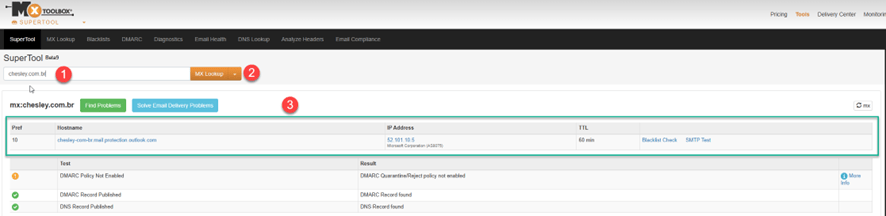
Para verificar o status de entrada do Exchange Online IPv6, siga estas etapas:
- Ir para MXToolBox
- Preencha o domínio
- Clique em MX Lookup
A captura de tela abaixo mostra que o registro MX do Exchange Online foi adicionado, mas não pode ser resolvido para IPv6 e só é resolvido para o endereço IPv4.
Utilizando SMTP e-mail
Outra maneira de testar é com a ferramenta de teste de e-mail SMTP:
- Ir para a ferramenta de teste de e-mail SMTP
- Insira o domínio
- Selecione a opção IPv6
- Clique em Executar ferramenta de e-mail

A captura de tela acima mostra que o registro MX do Exchange Online foi adicionado, mas não pode ser resolvido para IPv6 e só é resolvido para o endereço IPv4.
Vejamos as próximas etapas para habilitar, desabilitar e obter o status do IPv6 no Exchange Online.
Habilitar ou desabilitar a entrada IPv6 com o PowerShell
Para habilitar, desabilitar e obter o status do IPv6 com o PowerShell no Exchange Online (Microsoft 365), siga as etapas abaixo.
Conectar-se ao Exchange Online PowerShell
Inicie o Windows PowerShell como administrador e execute o cmdlet Connect-ExchangeOnline.
Connect-ExchangeOnline
Habilitar a entrada IPv6 do Exchange Online
Habilite a entrada IPv6 do Exchange Online para um único domínio.

Nota: Aguarde 10 minutos para propagar antes de verificar o status do IPv6.
Obter o status de entrada do Exchange Online IPv6
Verifique se a entrada IPv6 está ativada ou desativada para um único domínio.
Get-IPv6StatusForAcceptedDomain -Domain “chesley.com.br”

Como Desabilitar??
Desabilite a entrada IPv6 do Exchange Online para um único domínio.
Disable-IPv6ForAcceptedDomain -Domain “chesley.com.br”
Verificar o status de entrada do Exchange Online IPv6 – MX Toolbox
Para verificar o status de entrada do Exchange Online IPv6 com MXToolBox, siga estas etapas:
- Ir para MXToolBox
- Preencha o domínio
- Clique em MX Lookup
A captura de tela abaixo mostra que o registro MX do Exchange Online é adicionado e resolvido para endereços IPv4 e IPv6.

Verificar o status de entrada do Exchange Online IPv6 – Teste de E-mail
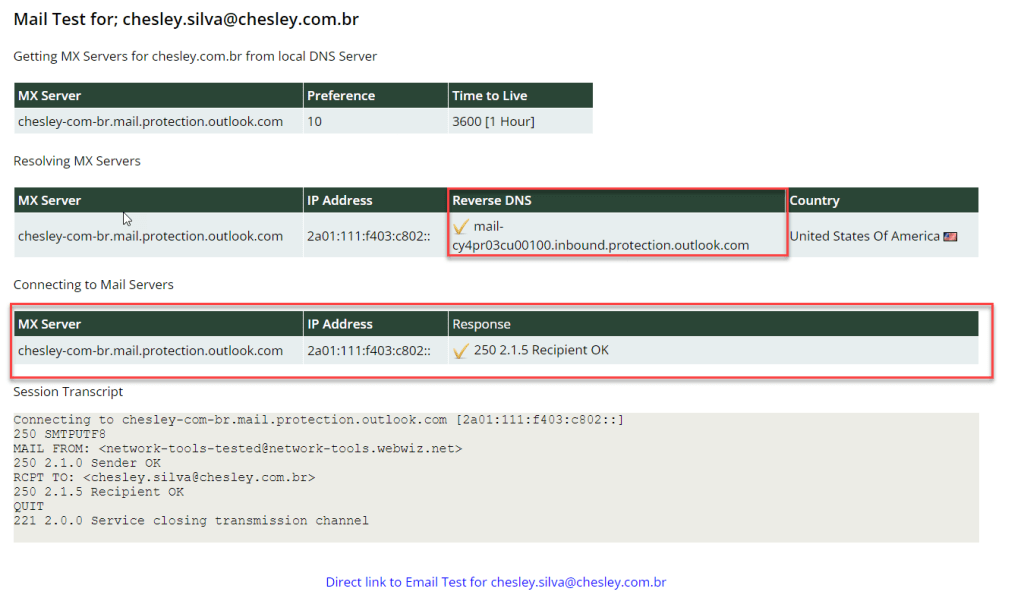
Para verificar o status de entrada do Exchange Online IPv6 com a Ferramenta de Teste de Email SMTP, siga estas etapas:
- Ir para a ferramenta de teste de e-mail SMTP
- Insira o domínio
- Selecione a opção IPv6
- Clique em Executar ferramenta de e-mail
A captura de tela abaixo mostra que o registro MX do Exchange Online é adicionado e resolvido para endereços IPv4 e IPv6.
Fiz tudo e não deu certo
Pode acontecer das configurações acima não surtirem efeito, neste caso você preciso abrir um ticket junto ao time da MS solicitando a habilitação do IPV6 em seu dominio.

Após abertura do ticket, aguarde atendimento e em seguida teste novamente.
Conclusão
Você aprendeu a habilitar ou desabilitar o IPv6 no Exchange Online. A única maneira de habilitar ou desabilitar o IPv6 para os domínios no Exchange Online é com o PowerShell. Use MXToolBox, PowerShell ou outra ferramenta de teste SMTP para verificar se o IPv6 está habilitado ou desabilitado com êxito para o domínio no Exchange Online.
Gostou?
Então não deixe de ler os artigos:
Configure SPF, DKIM e DMARC para seu domínio
Configurar o registro DMARC para o Microsoft 365
 Blog do Chesley