A Microsoft anunciou a disponibilidade do botão de relatório integrado no Microsoft Outlook em diversas plataformas, incluindo Outlook na Web, novo Outlook para Windows, Outlook clássico para Windows, Outlook para Mac, Outlook para Android, Outlook para iOS e Outlook para Android Lite, atendendo tanto a contas pessoais quanto comerciais.

Benefícios para Administradores de Segurança
O botão de relatório integrado oferece várias vantagens significativas para administradores de segurança:
Funcionalidade pronta para uso: Não há necessidade de configurações adicionais; o botão está disponível imediatamente após a atualização do cliente Outlook.
Analise das submissões
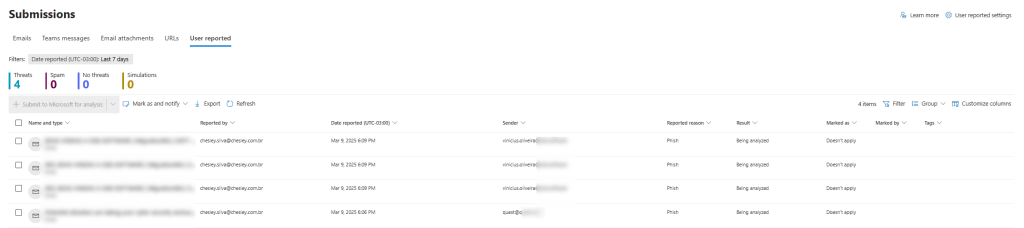
De forma simples é possivel analisar as mensagens e agir conforme necessário
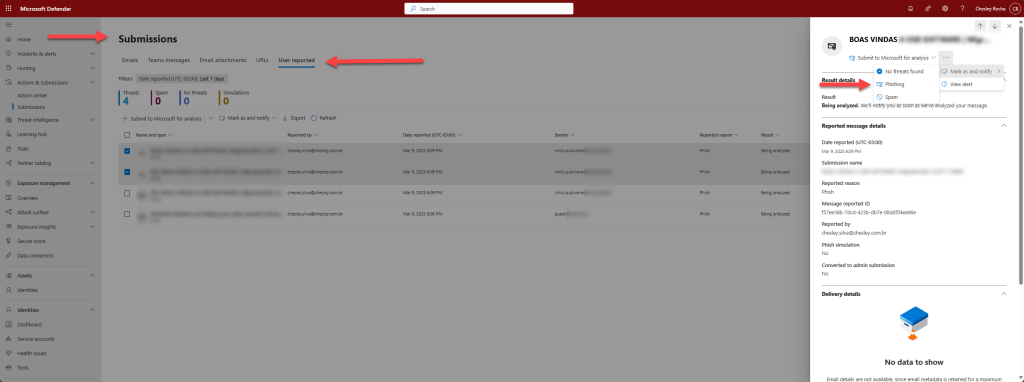
Experiência de usuário
A experiência de relatório é uniforme entre contas pessoais e comerciais, garantindo familiaridade e facilidade de uso.
Consistência entre clientes Outlook: O botão de relatório mantém uma posição consistente em diferentes versões do Outlook, facilitando a adoção pelos usuários.
Acessibilidade aprimorada: O botão está visível em várias interfaces, incluindo a visualização em grade, painel de leitura, painel de visualização e menu de contexto.
Relatórios em massa: Usuários podem selecionar múltiplas mensagens e relatá-las simultaneamente, otimizando o processo de denúncia.
Personalização de notificações: Administradores podem ativar ou desativar pop-ups de confirmação antes e depois do relatório, além de personalizar o conteúdo dessas notificações em até sete idiomas diferentes.
Suporte a caixas de correio compartilhadas e delegadas: O botão de relatório está disponível nessas caixas de correio, permitindo que usuários finais relatem e-mails suspeitos de forma eficaz.
Configuração centralizada: As configurações de destino dos relatórios podem ser gerenciadas através das “Configurações relatadas pelo usuário” no portal do Microsoft 365 Defender.
Implementação e Configuração
Para implementar e configurar o botão de relatório integrado, siga estas etapas:
- Acessar o Centro de administração do Microsoft 365: Navegue até https://admin.microsoft.com e faça login com uma conta de administrador.
- Navegar até Aplicativos Integrados: No menu à esquerda, expanda “Configurações” e selecione “Aplicativos Integrados”.
- Obter o suplemento Mensagem de Relatório: Clique em “Obter Aplicativos” e pesquise por “Mensagem de Relatório” ou “Report Phishing”. Selecione o suplemento desejado e clique em “Obter agora”.
- Selecionar os usuários alvo: Escolha se deseja implementar o suplemento para toda a organização ou para grupos específicos.
- Revisar permissões e concluir: Revise as permissões solicitadas pelo suplemento e finalize a implementação. O suplemento estará disponível para os usuários dentro de 12 a 24 horas.
Configurando Preferencias
Após a implementação, é possível configurar as preferências de relatório:
- Acessar o portal do Microsoft 365 Defender: Vá para https://security.microsoft.com e faça login.
- Configurar as definições de relatório: No menu à esquerda, selecione “Configurações” e depois “Email & colaboração”. Em “Definições comunicadas pelo utilizador”, ajuste as preferências conforme necessário, como ativar ou desativar pop-ups de confirmação e especificar destinatários dos relatórios.
Considerações Finais
A introdução do botão de relatório integrado no Outlook representa um avanço significativo na simplificação do processo de denúncia de mensagens suspeitas, fortalecendo a postura de segurança das organizações. A adoção dessa funcionalidade permite uma resposta mais ágil a ameaças potenciais, contribuindo para a proteção contínua dos usuários e dos dados corporativos.
 Blog do Chesley