Você deseja atualizar o Microsoft Entra Connect (anteriormente conhecido como Azure AD Connect) para a versão mais recente. O Microsoft Entra Connect será atualizado automaticamente se houver atualizações importantes ou correções críticas para a versão instalada. Se não houver esses problemas, nenhuma atualização será enviada usando a Atualização Automática. É quando você deseja instalar a atualização do Microsoft Entra Connect manualmente. Neste artigo, você aprenderá como atualizar o Microsoft Entra Connect para a versão mais recente.
- Introdução
- Exportar a configuração do Microsoft Entra Connect
- Verifique a versão do Microsoft Entra Connect
- Obtenha a versão do Microsoft Entra Connect com o PowerShell
- Habilitar o TLS 1.2 no servidor Microsoft Entra Connect
- Atualizar o Microsoft Entra Connect
- Analise o seu AD com os scripts abaixo
- Conclusão
Introdução
Mantenha os servidores atualizados com as versões mais recentes do Microsoft Entra Connect. A equipe da Microsoft mantém o Microsoft Entra Connect atualizado, e isso inclui:
- Correções de segurança
- Correções
- Manutenção
- Melhorias de desempenho
- Melhorias de escalabilidade
Importante: As versões do Microsoft Entra Connect Sync 2.x são desativadas 12 meses a partir da data de lançamento de uma versão mais recente. Esta política entrou em vigor em 15 de março de 2023. Sempre atualize o Microsoft Entra Connect Sync para a versão mais recente.
Exportar a configuração do Microsoft Entra Connect
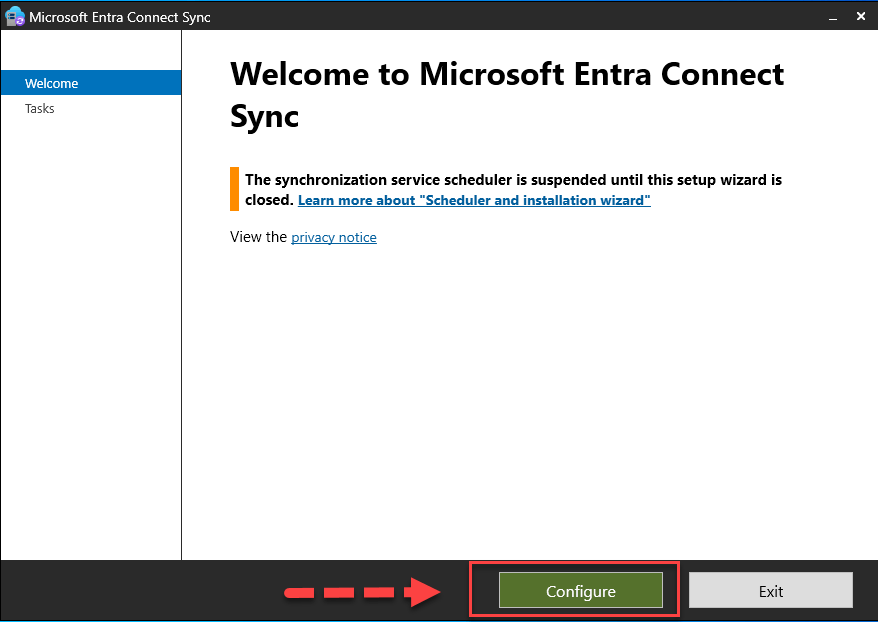
Antes de atualizar o Microsoft Entra Connect, verifique se o software de backup e se o backup foi executado com êxito no servidor do Microsoft Entra Connect. Além disso, recomendamos criar uma configuração de exportação do Microsoft Entra Connect.
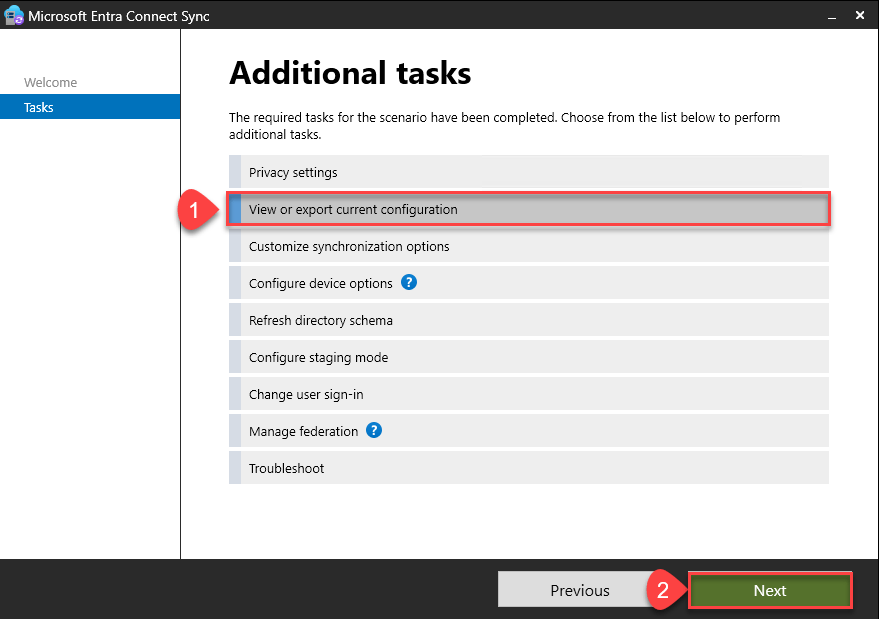
- Clique em Exibir ou exportar a configuração atual
- Clique em Avançar
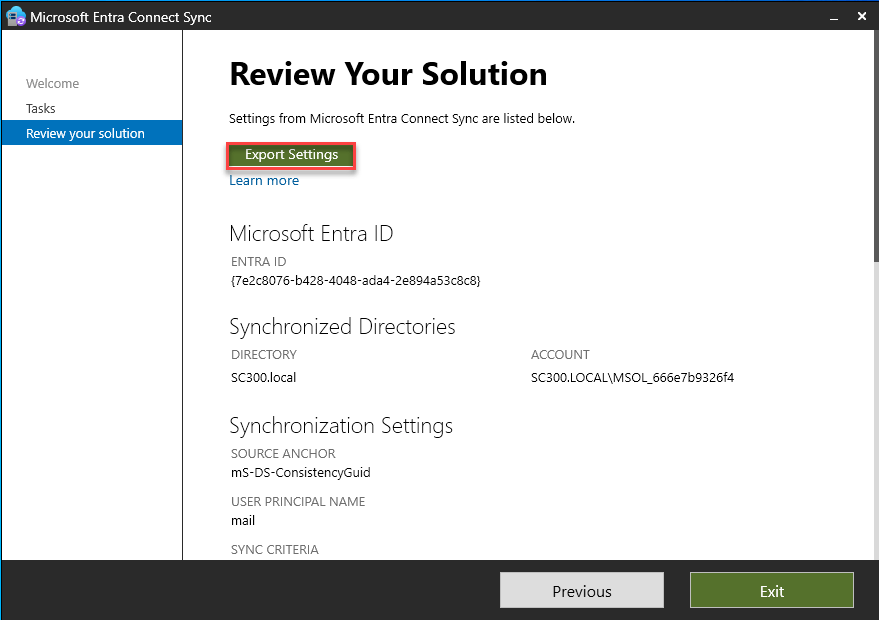
Clique em Configurações de exportação
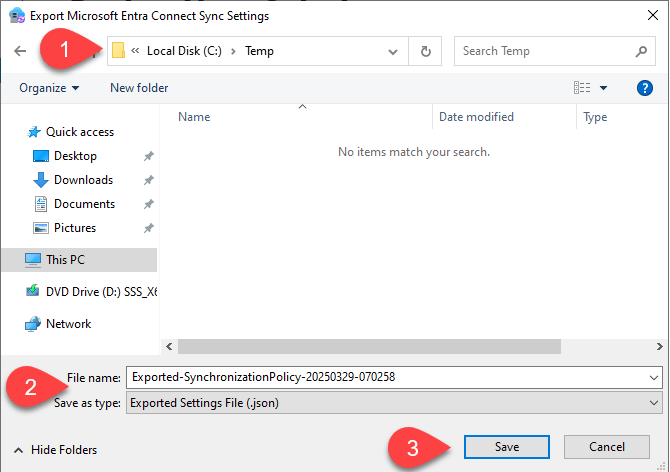
Salve o arquivo .json como backup em outro servidor na rede
Verifique a versão do Microsoft Entra Connect
Existem algumas maneiras de verificar a versão do Entra ID, vamos mostra-lás.
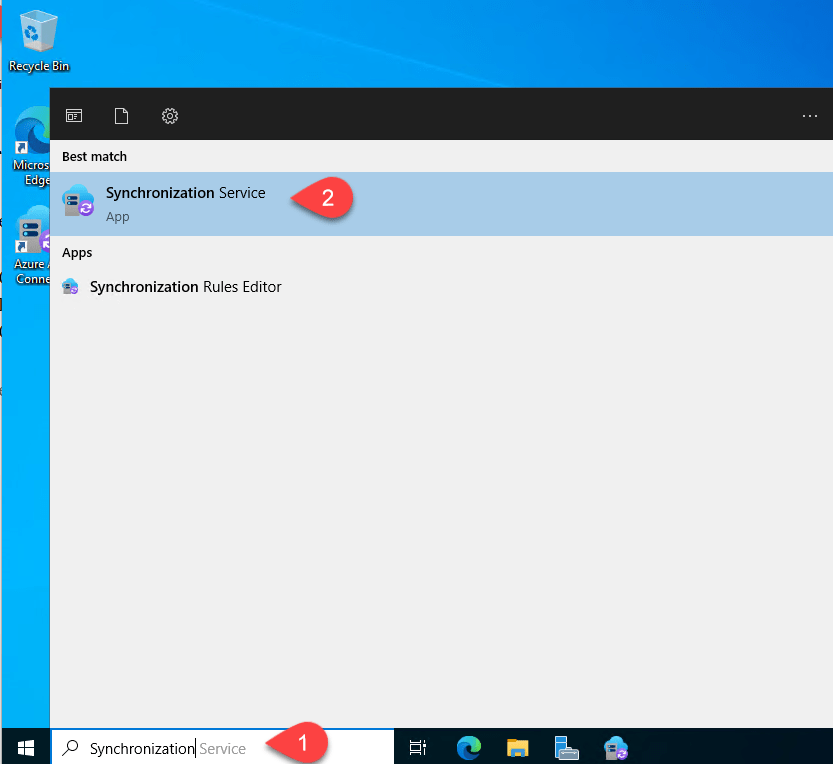
- Clique no botão Iniciar do Windows
- Pesquisar por sincronização
- Clique no aplicativo da área de trabalho do Serviço de Sincronização
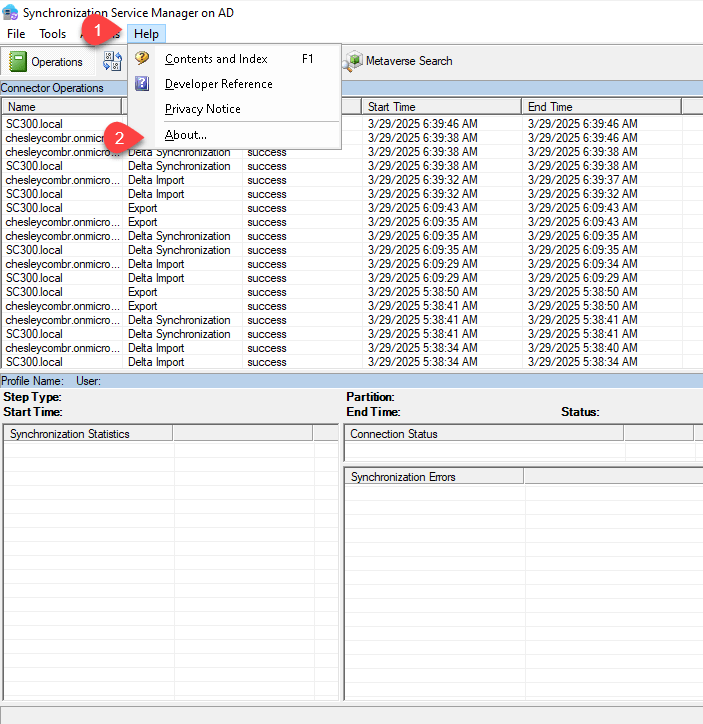
- Selecione na barra de menus em Ajuda > Sobre
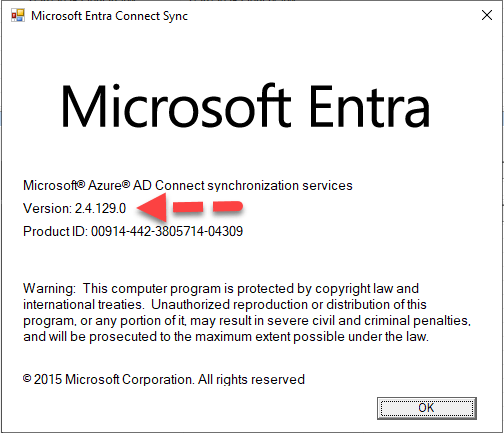
- Obtenha a versão do Microsoft Entra Connect
Em nosso exemplo, o Microsoft Entra Connect versão 2.4.129.0 é exibido.
Obtenha a versão do Microsoft Entra Connect com o PowerShell
ara verificar a versão do Microsoft Entra Connect com o PowerShell, siga estas etapas:
- Execute o Windows PowerShell como administrador
- Importar o módulo ADsync com o cmdlet Import-Module ADsync
- Executar o cmdlet Get-ADSyncGlobalSettings
- A saída mostra a versão do Microsoft Entra Connect
Import-Module ADSync
(Get-ADSyncGlobalSettingsParameter | Where-Object { $_.Name -eq 'Microsoft.Synchronize.ServerConfigurationVersion'}).Value
Habilitar o TLS 1.2 no servidor Microsoft Entra Connect
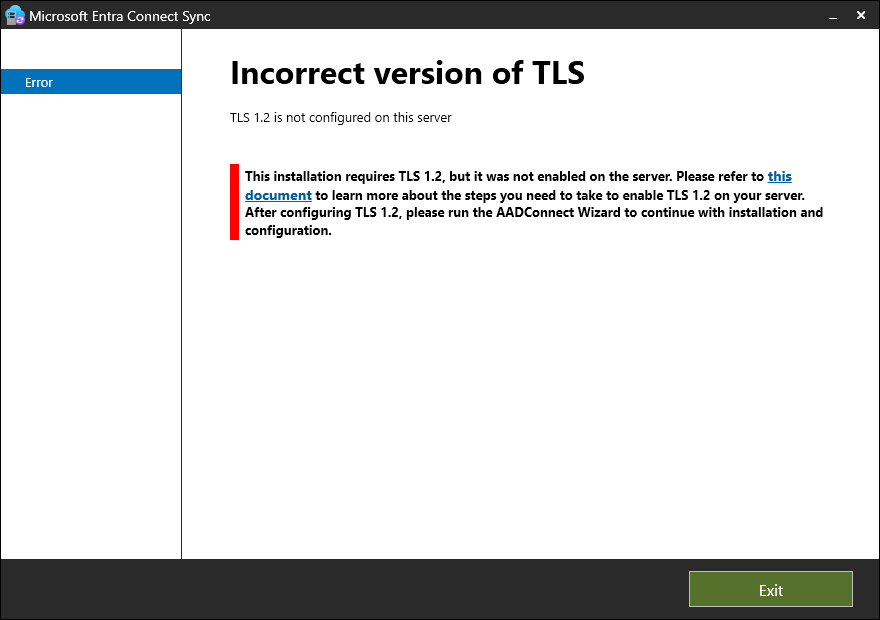
Antes de baixarmos e executarmos a atualização do Microsoft Entra Connect, devemos habilitar o TLS 1.2 no servidor do Microsoft Entra Connect. Se não fizermos isso e executarmos o arquivo de instalação do Microsoft Entra Connect, obteremos a mensagem Versão incorreta do TLS.
Versão incorreta do TLS
TLS 1.2 não está configurada neste servidor.Esta instalação requer o TLS 1.2, mas não foi habilitado no servidor. Consulte este documento para saber mais sobre as etapas necessárias para habilitar o TLS 1.2 em seu servidor. Depois de configurar o TLS 1.2, execute o Assistente AADConnect para continuar com a instalação e a configuração.
Execute o ISE do PowerShell como administrador no servidor que tem o Microsoft Entra Connect instalado. Copie o Script abaixo e execute no Powershell do servidor.
If (-Not (Test-Path 'HKLM:\SOFTWARE\WOW6432Node\Microsoft.NETFramework\v4.0.30319')) {
New-Item 'HKLM:\SOFTWARE\WOW6432Node\Microsoft.NETFramework\v4.0.30319' -Force | Out-Null
}
New-ItemProperty -Path 'HKLM:\SOFTWARE\WOW6432Node\Microsoft.NETFramework\v4.0.30319' -Name 'SystemDefaultTlsVersions' -Value '1' -PropertyType 'DWord' -Force | Out-Null
New-ItemProperty -Path 'HKLM:\SOFTWARE\WOW6432Node\Microsoft.NETFramework\v4.0.30319' -Name 'SchUseStrongCrypto' -Value '1' -PropertyType 'DWord' -Force | Out-Null
If (-Not (Test-Path 'HKLM:\SOFTWARE\Microsoft.NETFramework\v4.0.30319')) {
New-Item 'HKLM:\SOFTWARE\Microsoft.NETFramework\v4.0.30319' -Force | Out-Null
}
New-ItemProperty -Path 'HKLM:\SOFTWARE\Microsoft.NETFramework\v4.0.30319' -Name 'SystemDefaultTlsVersions' -Value '1' -PropertyType 'DWord' -Force | Out-Null
New-ItemProperty -Path 'HKLM:\SOFTWARE\Microsoft.NETFramework\v4.0.30319' -Name 'SchUseStrongCrypto' -Value '1' -PropertyType 'DWord' -Force | Out-NullIf (-Not (Test-Path 'HKLM:\SYSTEM\CurrentControlSet\Control\SecurityProviders\SCHANNEL\Protocols\TLS 1.2\Server')) {
New-Item 'HKLM:\SYSTEM\CurrentControlSet\Control\SecurityProviders\SCHANNEL\Protocols\TLS 1.2\Server' -Force | Out-Null
}
New-ItemProperty -Path 'HKLM:\SYSTEM\CurrentControlSet\Control\SecurityProviders\SCHANNEL\Protocols\TLS 1.2\Server' -Name 'Enabled' -Value '1' -PropertyType 'DWord' -Force | Out-Null
New-ItemProperty -Path 'HKLM:\SYSTEM\CurrentControlSet\Control\SecurityProviders\SCHANNEL\Protocols\TLS 1.2\Server' -Name 'DisabledByDefault' -Value '0' -PropertyType 'DWord' -Force | Out-NullIf (-Not (Test-Path 'HKLM:\SYSTEM\CurrentControlSet\Control\SecurityProviders\SCHANNEL\Protocols\TLS 1.2\Client')) {
New-Item 'HKLM:\SYSTEM\CurrentControlSet\Control\SecurityProviders\SCHANNEL\Protocols\TLS 1.2\Client' -Force | Out-Null
}
New-ItemProperty -Path 'HKLM:\SYSTEM\CurrentControlSet\Control\SecurityProviders\SCHANNEL\Protocols\TLS 1.2\Client' -Name 'Enabled' -Value '1' -PropertyType 'DWord' -Force | Out-Null
New-ItemProperty -Path 'HKLM:\SYSTEM\CurrentControlSet\Control\SecurityProviders\SCHANNEL\Protocols\TLS 1.2\Client' -Name 'DisabledByDefault' -Value '0' -PropertyType 'DWord' -Force | Out-NullWrite-Host ‘TLS 1.2 has been enabled. You must restart the Windows Server for the changes to take effect.’ -ForegroundColor Cyan
Cole o script no ISE do PowerShell e execute o script.
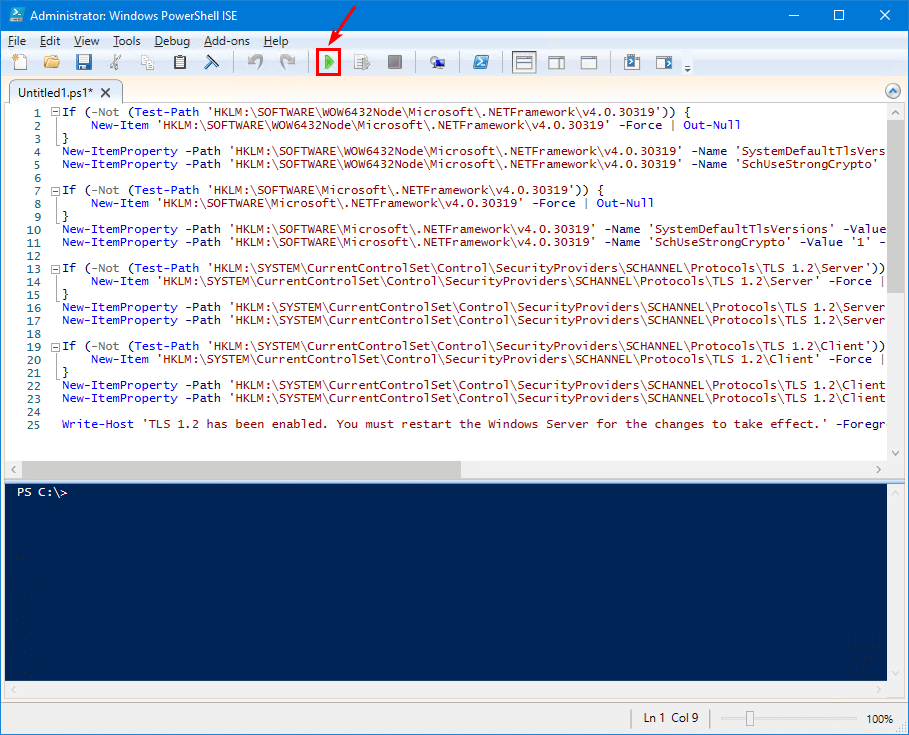
Depois de executar o script, você deve reiniciar o Windows Server para que as alterações entrem em vigor.
Atualizar o Microsoft Entra Connect
Para atualizar o Microsoft Entra Connect Sync, siga as etapas abaixo:
- Baixe o Microsoft Entra Connect e salve o AzureADConnect.msi na pasta C:\Install
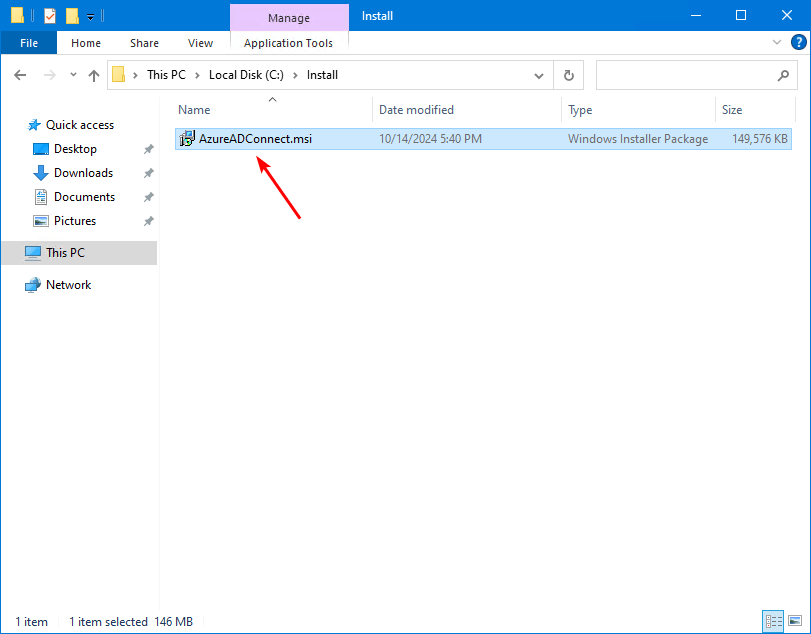
- Execute o instalador do AzureADConnect.msi e deixe a instalação extrair os arquivos
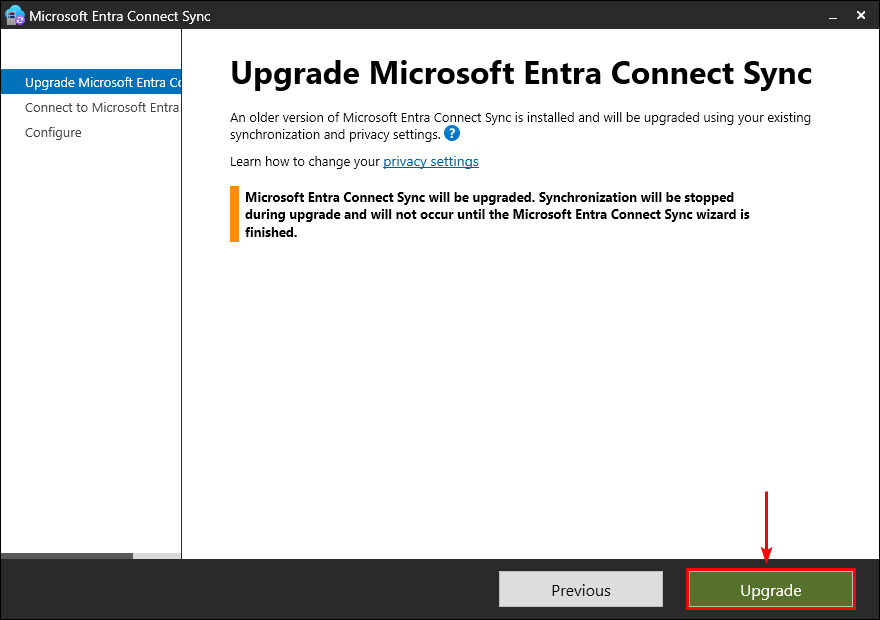
- A tela mostrará que uma versão mais antiga do Microsoft Entra Connect está instalada e será atualizada
- Durante a atualização do Microsoft Entra Connect, a sincronização será interrompida.
- Após a atualização do Microsoft Entra Connect, a sincronização completa ocorrerá entre o AD local e a ID do Microsoft Entra.
Nota: Se você tiver mais de 50.000 Objetos no AD convém executar a atualização após o horário de trabalho ou no fim de semana, pois pode levar algumas horas ou mais para concluir a sincronização.
Analise o seu AD com os scripts abaixo
Contar usuários do AD
Conte os usuários do AD com o PowerShell. Use o cmdlet Get-AdUser.
(Get-AdUser -Filter * | Measure-Object).Count
Contar grupos do AD
Conte grupos do AD com o PowerShell. Use o cmdlet Get-ADGroup.
(Get-ADGroup -Filter * | Measure-Object).Count
Contar computadores do AD
Conte computadores AD com o PowerShell. Use o cmdlet Get-ADComputer.
(Get-ADComputer -Filter * | Measure-Object).Count
Obter contagem total de AD
Vamos adicionar as contagens de usuários, grupos e computadores junto com o PowerShell. Use o script abaixo, copie e cole-o no PowerShell
$ADUser = (Get-AdUser -Filter * | Measure-Object).Count
$ADGroup = (Get-ADGroup -Filter * | Measure-Object).Count
$ADComputer = (Get-ADComputer -Filter * | Measure-Object).Count
$ADObjects = $ADUser + $ADGroup + $ADComputer
$ADObjects
É assim que fica depois que você executa o script. O total de objetos do AD é 63. (no meu caso)

Após Analisar seu AD, prossiga com a atualização. No tela de atualização clique em Upgrade
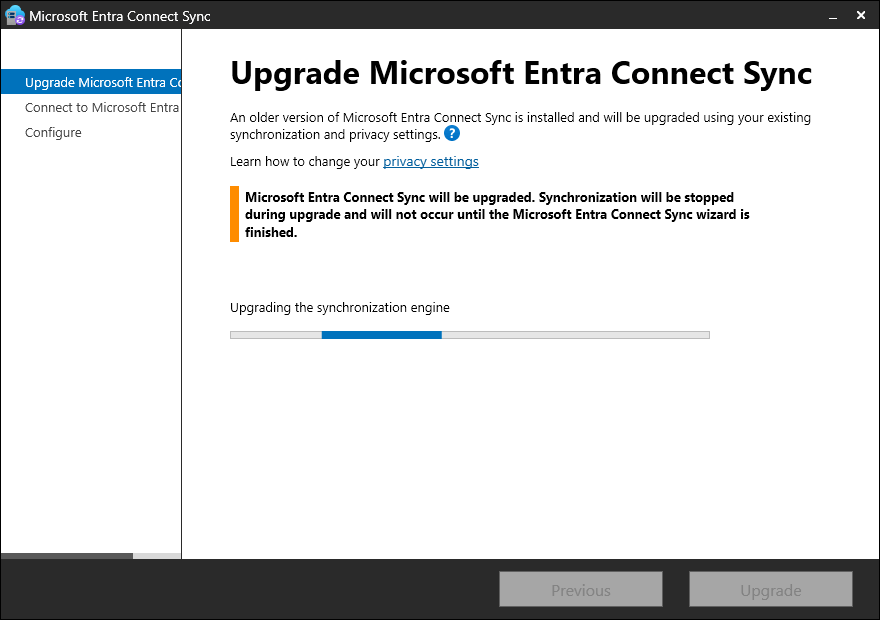
A configuração está atualizando o mecanismo de sincronização
6. Insira suas credenciais de administrador global do Microsoft Entra ID e clique em Avançar
7. Digite a senha e clique em Entrar
- Marque a caixa de seleção Iniciar o processo de sincronização quando a configuração for concluída
- Clique em Atualizar
- A atualização do Microsoft Entra Connect Sync foi concluída com êxito
- Clique em Sair
Inicie o Microsoft Entra Connect Synchronization Service Manager e verifique se o status da sincronização é exibido como êxito
Conclusão
Você aprendeu como atualizar o Microsoft Entra Connect passo a passo.
Exporte a configuração do Microsoft Entra Connect antes de iniciar a atualização. Se você tiver mais de 50.000 Objetos no AD, é melhor executar a atualização após o horário de trabalho, pois levará algum tempo. Por último, verifique se a sincronização funciona sem erros e se você instalou a versão mais recente do Microsoft Entra Connect com êxito.
 Blog do Chesley