A autenticação de serviços críticos como o Microsoft Entra Connect (antigo Azure AD Connect) é uma peça-chave na estratégia de segurança das organizações que operam em ambientes híbridos. Tradicionalmente, o Entra Connect utilizava uma conta de serviço com credenciais baseadas em senha para autenticação no Entra ID (Azure AD). No entanto, a Microsoft agora permite — e recomenda — o uso de Application ID com autenticação baseada em certificados para fortalecer a segurança e modernizar a integração.
Neste artigo, explico como configurar essa nova forma de autenticação, os pré-requisitos, benefícios e o impacto na sua infraestrutura.
- 🔐 Por que mudar para autenticação via Application ID?
- 🧱 Pré-requisitos
- ⚙️ Etapas para configurar a autenticação com Application ID
- 🛡️ Considerações de segurança
- 🔄 Reversão (se necessário)
- 🧪 Testando a conectividade
- 📘 Documentação oficial
- 🧩 Conclusão
🔐 Por que mudar para autenticação via Application ID?
Problemas do modelo tradicional:
- Armazenamento de senha local.
- Riscos associados ao vazamento de credenciais.
- Renovação manual de senhas.
- Baixa aderência a princípios modernos de identidade (como “passwordless”).
Benefícios do novo modelo:
- Usa identidade de aplicativo com certificado.
- Maior segurança com autenticação baseada em chave pública.
- Conformidade com melhores práticas de identidade da Microsoft.
- Menor dependência de contas de usuário privilegiadas.
🧱 Pré-requisitos
Antes de iniciar a configuração, garanta:
- Microsoft Entra Connect v2.1.20.0 ou superior.
- Uma conta global administrator no Microsoft Entra ID.
- A máquina onde está instalado o Entra Connect deve ter acesso à internet e capacidade de registrar um aplicativo no Entra ID.
- Uma instância funcional do Entra Connect já configurada com sincronização híbrida.
⚙️ Etapas para configurar a autenticação com Application ID
1. Verifique a versão do Entra Connect
Execute o AzureADConnect.exe e vá até About. Confirme se está utilizando uma versão 2.1.20.0 ou superior.
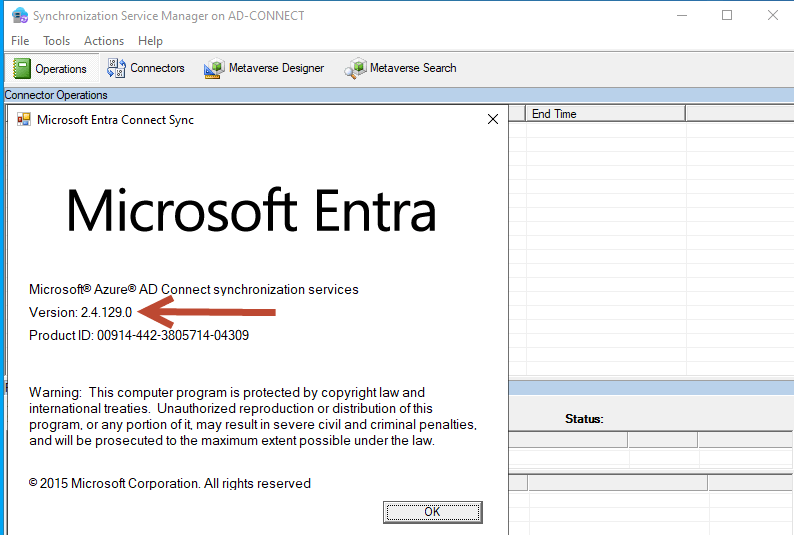
💡 Se estiver em versão anterior, atualize para garantir suporte à nova funcionalidade.
Para baixar a ferramenta Microsoft Entra Connect Sync:
1. Entre no centro de administração do Microsoft Entra.
2. Navegue até Gerenciamento de identidade > híbrido > Microsoft Entra Connect > Introdução > gerenciar.
3. Selecione “Baixar Connect Sync Agent”.
4. Selecione o botão “Aceitar termos e download”.
5. Execute a ferramenta no servidor Entra Connect e certifique-se de habilitar o recurso “Configurar autenticação baseada em aplicativo para o Microsoft Entra ID”.
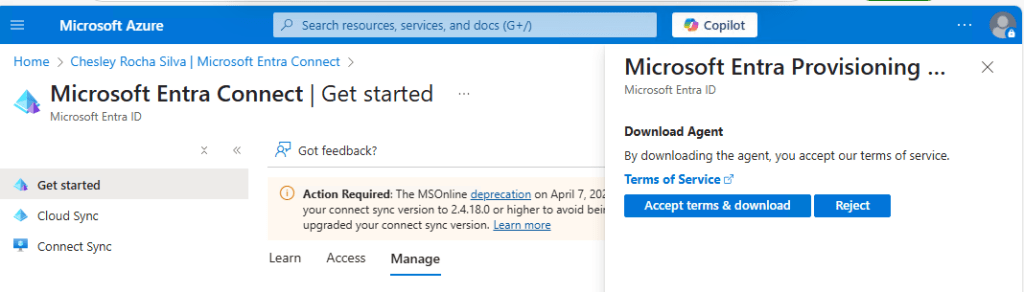
Observe que, depois de clicar no botão “Aceitar termos e download”, leva aproximadamente 15 segundos para que o arquivo .msi apareça.
2. Acesse o wizard de configuração
- Execute o Azure AD Connect como administrador.
- Clique em Configure.
- Selecione Change user sign-in ou View or export current configuration (conforme seu cenário).
- Clique em Next até a tela de autenticação.
3. Habilite a autenticação por Application ID
Na tela de credenciais:
- Selecione Use an application ID to authenticate to Entra ID.
- Clique em Next.
O assistente criará automaticamente:
- Um registro de aplicativo no Entra ID.
- Um certificado autoassinado válido por 1 ano (renovável).
- Permissões necessárias para sincronização.
⚠️ Importante: o certificado é armazenado localmente no servidor do Entra Connect. Faça backup!
4. Concluir a configuração
Finalize o assistente e aguarde a aplicação das alterações. O Entra Connect passará a utilizar o Application ID com autenticação por certificado, substituindo a conta de serviço baseada em senha.
🛡️ Considerações de segurança
- Renovação do certificado: o certificado gerado tem validade de 1 ano. O Entra Connect possui funcionalidade para renovar automaticamente antes do vencimento.
- Auditoria: Monitore os logs no portal do Entra ID para garantir que o novo método está funcionando corretamente.
- Permissões: O aplicativo criado recebe somente as permissões mínimas necessárias.
🔄 Reversão (se necessário)
Se precisar reverter para autenticação com credenciais tradicionais:
- Acesse novamente o wizard do Azure AD Connect.
- Desmarque a opção de Application ID.
- Insira as credenciais manuais de um Global Administrator.
🧪 Testando a conectividade
Após a alteração, é recomendável:
- Forçar uma sincronização manual com
Start-ADSyncSyncCycle. - Monitorar o Synchronization Service Manager.
- Verificar logs no portal do Entra ID.
📘 Documentação oficial
Para detalhes completos, consulte a documentação da Microsoft.
🧩 Conclusão
Adotar a autenticação via Application ID para o Microsoft Entra Connect é uma medida moderna e alinhada com os princípios de segurança Zero Trust. Reduz o risco de vazamento de senhas e fortalece sua arquitetura híbrida.
Se você administra ambientes híbridos com sincronização de identidade, essa é uma mudança altamente recomendada — e o momento de implementar é agora.
Se você tiver dúvidas sobre como aplicar essa mudança em ambientes complexos, entre em contato ou deixe seu comentário. Aproveite para assinar nosso feed no chesley.com.br e acompanhar mais dicas sobre segurança, identidade e nuvem Microsoft.
 Blog do Chesley