Os usuários da sua organização do Microsoft 365 podem abrir e-mails criptografados por padrão. Para reduzir o risco de acessar e-mails criptografados por engano, você pode adicionar uma camada extra de segurança para que o conteúdo da mensagem não apareça imediatamente. Neste artigo, você aprenderá como habilitar a visualização de e-mails criptografados com dois cliques no Microsoft 365.
Índice
E-mails criptografados
E-mails criptografados visam proteger dados confidenciais, mas os usuários ainda podem abri-los por engano. Para reduzir o risco de exposição acidental de informações confidenciais, você pode ativar a visualização de e-mails com dois cliques. Este novo recurso do Microsoft 365 para e-mails criptografados adiciona uma etapa de confirmação rápida antes de mostrar o conteúdo protegido aos usuários.
Mesmo e-mails criptografados podem ser abertos por engano — e isso é um risco real.
Embora a criptografia seja essencial para proteger dados sensíveis, ela por si só não impede acessos acidentais. Pensando nisso, a Microsoft, por meio dos recursos avançados do Microsoft 365, agora permite habilitar a visualização de e-mails criptografados em dois cliques.
🔐 Essa funcionalidade adiciona uma camada extra de proteção ao exigir uma confirmação explícita do usuário antes de exibir o conteúdo confidencial, reduzindo significativamente o risco de exposição acidental.
✅ Simples de implementar e altamente eficaz, esse recurso reforça a missão do Microsoft Purview: proteger informações sensíveis com inteligência, sem comprometer a experiência do usuário.
Etapa 1. Instalar o Exchange Online
Antes de começar, você precisa instalar o módulo PowerShell do Exchange Online . Inicie o Windows PowerShell como administrador e execute o comando abaixo.
Install-Module ExchangeOnlineManagement -Force
Etapa 2. Conecte o Exchange Online
Então você deve se conectar ao Exchange Online PowerShell .
Connect-ExchangeOnlineEtapa 3. Obtenha a configuração da organização
Para verificar se o recurso de visualização de e-mail com dois cliques está habilitado, você deve usar o cmdlet Get-OrganizationConfig do PowerShell.
Get-OrganizationConfig | Select-Object TwoClickMailPreviewEnabledA saída do PowerShell mostra estes resultados.

Etapa 4. Habilitar ou desabilitar a visualização de e-mail com dois cliques
Para habilitar a visualização de e-mail com dois cliques para a organização, execute o comando abaixo.
Set-OrganizationConfig -TwoClickMailPreviewEnabled $true
Para desabilitar a visualização de e-mail com dois cliques para a organização, execute o comando abaixo.
Set-OrganizationConfig -TwoClickMailPreviewEnabled $falseImportante: aguarde algumas horas antes de testar a visualização de e-mails criptografados com dois cliques, pois ela precisa de tempo para se propagar.
Verifique a pré-visualização de e-mail com dois cliques para e-mails criptografados
Verifique se a visualização de e-mail com dois cliques está habilitada ou desabilitada para e-mails criptografados usando o PowerShell. Em seguida, você pode enviar um e-mail criptografado para verificar se a visualização de e-mail com dois cliques funciona.
Etapa 1. Verifique o status de visualização de e-mail com dois cliques
Para verificar se você habilitou a visualização de e-mail com dois cliques para e-mails criptografados na sua organização, execute o comando do PowerShell abaixo.
Get-OrganizationConfig | Select-Object TwoClickMailPreviewEnabledCópia
A saída do PowerShell deve ser True .

Etapa 2. Enviar e-mail criptografado no Outlook
Para verificar se o usuário recebeu um e-mail com o botão “Visualizar Mensagem” ocultando o conteúdo da mensagem, você precisa enviar um e-mail criptografado. No nosso exemplo, o usuário ( Chesley) enviará um e-mail criptografado para a destinatário ( Luana).
Envie um e-mail criptografado do Outlook seguindo as etapas abaixo:
Envie um e-mail criptografado do Outlook seguindo as etapas abaixo:
- Entrar no Outlook
- Clique em Novo e-mail

- Opções de clique
- Clique no ícone Definir permissões neste item
- Selecione Criptografar
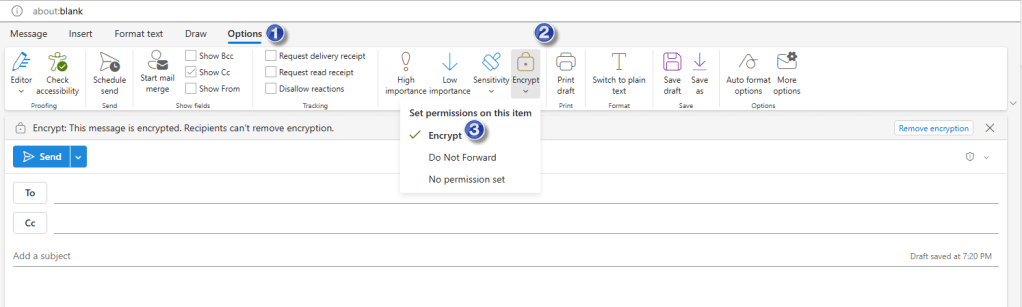
- Preencha o campo Para
- Adicionar um assunto
- Insira o conteúdo do e-mail no corpo da mensagem
- Clique em Enviar

Etapa 3. Verifique se a visualização de e-mail com dois cliques aparece no Outlook
Verifique se o destinatário ( Luana) recebeu o e-mail criptografado seguindo os passos abaixo:
- Entrar no Outlook
- Clique em Caixa de entrada
- Clique no e-mail
- A mensagem está criptografada, então você precisa clicar em Exibir mensagem
As políticas da sua organização exigem que você clique em “Exibir mensagem” para acessar o conteúdo do e-mail.

O conteúdo da mensagem aparece

Conclusão
A proteção da informação não é mais uma escolha — é uma necessidade estratégica para qualquer organização que lide com dados sensíveis. Ao integrar recursos como a pré-visualização em dois cliques de e-mails criptografados no Exchange Online, ampliamos a acessibilidade e a eficácia das comunicações seguras, sem comprometer o controle e a conformidade.
O Microsoft Purview se destaca como a solução ideal para atender a essa demanda, oferecendo uma abordagem unificada e inteligente de proteção, governança e conformidade de dados, seja em repouso ou em trânsito. A funcionalidade abordada neste artigo reforça como a plataforma evolui continuamente para aumentar a proteção da informação com foco na experiência do usuário.
Ao adotar o Microsoft Purview como pilar central de sua estratégia de segurança e conformidade, sua organização estará melhor preparada para prevenir vazamentos, atender às regulamentações e fortalecer a confiança nos processos digitais.
 Blog do Chesley