Com a evolução das ameaças de segurança e o avanço do modelo de Zero Trust, autenticação multifator (MFA) tornou-se essencial no Microsoft 365. A Microsoft deu mais um passo importante ao anunciar suporte nativo ao padrão TOTP (Time-based One-Time Password) dentro do aplicativo Microsoft Authenticator.
Neste artigo, vamos explorar:
- O que é TOTP e como ele se encaixa no ecossistema Microsoft 365;
- Como configurar TOTP no Authenticator;
- Quando e onde usá-lo no Microsoft 365;
- Boas práticas e recomendações de segurança para ambientes corporativos
- Relembrando: O que é TOTP?
- Quando o TOTP é usado no Microsoft 365?
- Como Ativar o Microsoft Authenticator com TOTP no tenant (Microsoft Entra ID)
- Como ativar TOTP para usuários Microsoft 365
- Exemplo real: Acesso ao Exchange Online via PowerShell com MFA (sem push)
- Diferença entre TOTP e notificação push
- Boas práticas para uso do TOTP no Microsoft 365
- Integração com Entra ID
- Conclusão
- Checklist para adoção no Microsoft 365
Relembrando: O que é TOTP?
TOTP (Time-based One-Time Password) é um algoritmo padrão (RFC 6238) usado para gerar códigos temporários com validade geralmente de 30 segundos. Ele é amplamente utilizado para autenticação de dois fatores (2FA), inclusive em ambientes Microsoft.
O Microsoft Authenticator agora permite armazenar e gerar esses códigos não apenas para serviços externos, mas também para acessos ao Microsoft 365 quando configurado via métodos alternativos, especialmente em cenários de contingência ou híbridos.
Quando o TOTP é usado no Microsoft 365?
Embora o método principal recomendado pela Microsoft para autenticação seja push notification (com aprovação direta no app), o TOTP pode ser utilizado em:
📍Cenários de uso:
- Modo offline (sem internet ou push disponível);
- Acesso via terminal remoto/RDP com MFA obrigatório;
- VPN corporativa protegida por Azure MFA Server (modo legado);
- Ambientes híbridos com AD FS + Entra ID (modo fallback);
- Cenários de contingência para administradores (contas break-glass);
Como Ativar o Microsoft Authenticator com TOTP no tenant (Microsoft Entra ID)
Pré-requisitos
- Licença Microsoft Entra ID P1 (para políticas de MFA mais granulares)
- Admin Global ou Administrador de Segurança
Etapa 1 – Habilitar MFA no tenant
- Acesse o portal Entra ID:
👉 https://entra.microsoft.com - Navegue até:
Proteção > Autenticação multifator > Configurações do locatário - Ative o registro combinado de informações de segurança (se ainda não estiver):
- Configuração > Registro combinado de informações de segurança > Ativado
- Isso é essencial para permitir que os usuários adicionem o Microsoft Authenticator e TOTP como métodos.
Etapa 2 – Habilitar Microsoft Authenticator e TOTP
- Vá até:
Proteção > Métodos de autenticação > Políticas - Clique em “Microsoft Authenticator”
- Certifique-se de que está habilitado para todos os usuários
- Verifique se está permitindo uso como método padrão de MFA
- Verifique se a opção de notificação por push e OTP (TOTP) está ativada
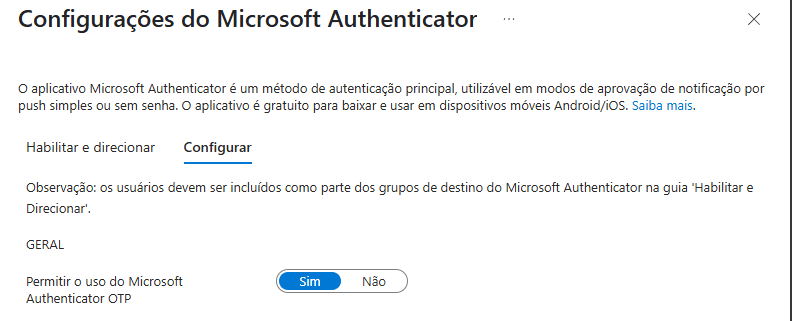
Etapa 3 – Verificar e permitir métodos TOTP
TOTP não é um método separado, mas faz parte da funcionalidade do Microsoft Authenticator.
✔️ Quando os usuários escaneiam um QR Code de segurança durante a configuração do Authenticator, o app salva o token TOTP (offline) como método complementar à notificação push.
Você pode verificar os métodos adicionados por um usuário com:
Install-Module Microsoft.Graph -Scope CurrentUser
Connect-MgGraph -Scopes "UserAuthenticationMethod.Read.All"

Get-MgUserAuthenticationMethod -UserId chesley.silva@chesley.com.br
Etapa 4 – Forçar o uso de MFA com Authenticator para todos os usuários
Você pode criar uma Política de Acesso Condicional que exija MFA com o Microsoft Authenticator para todos os logins interativos.
- Portal Entra ID
- Acesso Condicional > Nova política
- Nome:
Exigir MFA com Microsoft Authenticator - Aplique a todos os usuários
- Aplique a todos os aplicativos de nuvem
- Grant >
Requer autenticação multifator
💡 Importante: O Entra ID não permite forçar TOTP diretamente, mas se o Authenticator estiver habilitado e o push estiver indisponível, ele cai automaticamente no uso do TOTP (offline code).
Como ativar TOTP para usuários Microsoft 365
Passo 1 – Ativar MFA na conta
- Acesse o portal: https://mysignins.microsoft.com/security-info
- Clique em “Adicionar método”
- Escolha “Aplicativo de autenticação”
- Será exibido um QR Code com o segredo TOTP embutido
- Escaneie com o Microsoft Authenticator
- O código TOTP será salvo e atualizado a cada 30 segundos
Passo 2 – Validar autenticação com TOTP
Ao acessar o portal Microsoft 365 ou outro serviço protegido:
- Se não houver push disponível, será solicitado um código;
- Abra o app e digite o código TOTP gerado;
- A autenticação será validada normalmente.
Exemplo real: Acesso ao Exchange Online via PowerShell com MFA (sem push)
Se o administrador não conseguir receber notificações push no celular, o Microsoft Authenticator exibe o TOTP:
tConnect-ExchangeOnline -UserPrincipalName admin@contoso.com
# Será solicitado o código gerado no Microsoft Authenticator
Diferença entre TOTP e notificação push
| Item | Notificação Push | TOTP |
|---|---|---|
| Requer conexão à internet | ✅ | ❌ |
| Suporte offline | ❌ | ✅ |
| Proteção contra replay | ✅ (com número de sessão) | ⚠️ (30s de validade apenas) |
| Experiência do usuário | Muito rápida | Manual (digitação do código) |
| Ideal para | Usuário final (produtividade) | Contingência / Admin |
Boas práticas para uso do TOTP no Microsoft 365
✅ Reforços obrigatórios:
- Backup seguro do Microsoft Authenticator
→ Ative backup na nuvem via conta Microsoft. - Segurança do dispositivo móvel
→ Proteja com PIN, biometria e gerenciamento MDM (Intune). - Contas break-glass com acesso via TOTP apenas
→ Contas de emergência devem evitar push (resiliente em falhas). - Registro de múltiplos métodos de MFA
→ Combine TOTP com FIDO2 ou notificação push para maior resiliência. - Relatórios de uso e bloqueio de MFA fraco
→ Use o Entra ID Protection para identificar tentativas de bypass.
Integração com Entra ID
A configuração do TOTP é armazenada e gerenciada via Entra ID. Você pode revisar métodos registrados com:
# Exibir métodos de MFA do usuário
Get-MgUserAuthenticationMethod -UserId chesley.silva@chesley.com.br
E monitorar eventos de autenticação por tipo via Microsoft Sentinel:
kqlCopyEditSigninLogs
| where AuthenticationRequirement == "multiFactorAuthentication"
| summarize count() by AuthenticationMethod, UserPrincipalName
Conclusão
O suporte a TOTP no Microsoft Authenticator para contas Microsoft 365 é mais do que uma conveniência — é uma evolução que traz resiliência, portabilidade e segurança adicional, especialmente para ambientes offline, contas críticas e usuários avançados.
Se sua organização depende apenas de push notifications, você está vulnerável a falhas de internet ou de notificações. TOTP garante continuidade.
Checklist para adoção no Microsoft 365
✅ Habilitar TOTP no Authenticator
✅ Configurar múltiplos métodos de MFA por usuário
✅ Implementar contas break-glass com TOTP
✅ Ativar backup seguro do app
✅ Monitorar falhas e uso indevido via Entra ID Protection
✅ Incluir TOTP como opção no treinamento de onboarding de MFA
 Blog do Chesley