O Microsoft Graph PowerShell substitui os módulos Azure AD PowerShell e MSOnline e é recomendado para interagir com a ID do Microsoft Entra. O módulo do PowerShell do Microsoft Graph é o que você precisa usar ao se conectar à ID do Microsoft Entra. Neste artigo, você aprenderá como instalar o módulo do Microsoft Graph PowerShell.
- Módulo do PowerShell do Microsoft Graph
- Pré-requisitos do módulo do PowerShell do Microsoft Graph
- Instale o módulo do Microsoft Graph PowerShell
- 3. Instale o módulo Microsoft Graph
- Conectar-se ao PowerShell do Microsoft Graph
- Obter detalhes da sessão atual do Microsoft Graph
- Desconectar o Microsoft Graph
- Conclusão
Módulo do PowerShell do Microsoft Graph
O Microsoft Graph PowerShell SDK é um conjunto poderoso de módulos que permite aos administradores e desenvolvedores interagirem com a Microsoft Graph API diretamente via PowerShell. Esse SDK expõe comandos (cmdlets) que funcionam como wrappers para as chamadas da API, proporcionando uma interface unificada e consistente para gerenciar os serviços do Microsoft 365 de forma automatizada.
Módulos Disponíveis
O SDK é dividido em dois principais módulos:
Microsoft.Graph– Versão estável, recomendada para ambientes de produção.Microsoft.Graph.Beta– Versão em desenvolvimento, que oferece acesso antecipado a funcionalidades que ainda não foram promovidas para o canal estável. Ideal para testes e validação de novos recursos.
Benefícios do Microsoft Graph PowerShell SDK
O uso do Microsoft Graph via PowerShell traz uma série de vantagens:
- Acesso completo ao ecossistema do Microsoft 365
O SDK permite consumir todas as APIs disponíveis no Microsoft Graph, como Microsoft Entra ID (Azure AD), SharePoint Online, Exchange Online, Teams, Planner, Intune, entre outros — tudo isso através de um único endpoint (https://graph.microsoft.com) e um único token de acesso. - Compatibilidade com PowerShell 7+ e multiplataforma
Totalmente compatível com PowerShell 7 (Core) e Windows PowerShell 5.1, o SDK pode ser executado em sistemas Windows, macOS e Linux, facilitando automações em ambientes híbridos ou baseados em contêineres. - Autenticação moderna com MSAL (Microsoft Authentication Library)
A autenticação é feita com suporte à segurança moderna, incluindo login interativo, autenticação com certificados, contas gerenciadas e experiências sem senha. - Suporte a identidades externas (cross-tenant)
Usuários convidados ou de outros locatários do Entra ID podem se autenticar e executar comandos em um tenant, respeitando os controles de acesso definidos. - Princípio do menor privilégio
Os cmdlets não vêm com permissões pré-autorizadas. O administrador define explicitamente os escopos de permissão (delegadas ou de aplicativo) necessários para cada automação, promovendo um modelo seguro e baseado em consentimento. - Consultas otimizadas e avançadas
Suporte a filtros, paginação, projeção de propriedades e contagem de objetos comConsistencyLevel=eventual. Por exemplo, é possível obter rapidamente a contagem de usuários ativos ou recuperar propriedades específicas de grupos e dispositivos. - Código aberto e mantido pela comunidade
O projeto é open source e está disponível no GitHub. Isso permite que a comunidade contribua com melhorias, correções e novas funcionalidades. - Atualizações frequentes
Os módulos são atualizados regularmente para acompanhar as mudanças e melhorias da API do Microsoft Graph, garantindo suporte às funcionalidades mais recentes da plataforma Microsoft 365.
Pré-requisitos do módulo do PowerShell do Microsoft Graph
Os seguintes pré-requisitos são necessários para usar o SDK do PowerShell do Microsoft Graph com Windows PowerShell:
- Atualizar para o PowerShell 5.1 ou posterior
- Instalar o .NET Framework 4.7.2 ou posterior
Instale o módulo do Microsoft Graph PowerShell
Para instalar o módulo SDK do Microsoft Graph PowerShell no sistema, siga as etapas abaixo.
1. Definir a política de execução do Windows PowerShell
Por padrão, não podemos instalar scripts. Para exigir que todos os scripts do PowerShell baixados da Internet sejam assinados por um editor confiável, execute o PowerShell como administrador e execute o cmdlet.
Set-ExecutionPolicy RemoteSigned -ForceImportante: Feche e reabra a janela elevada do Windows PowerShell para que as alterações sejam aplicadas.
2. Instale o módulo PowerShellGet
Execute o PowerShell como administrador. Execute o comando Install-Module PowershellGet -Force. Quando solicitado a instalar o provedor NuGet, pressione Y e siga com Enter.
Install-Module PowershellGet -Force
3. Instale o módulo Microsoft Graph
Instale o módulo do Microsoft Graph.
Install-Module Microsoft.Graph -ForcePode levar algum tempo para baixar e instalar o módulo do Microsoft Graph PowerShell. Então, aguarde alguns minutos.
Instale o módulo Microsoft Graph Beta
Instale o módulo Beta do Microsoft Graph.
Execute Install-Module com os parâmetros -AllowClobber e -Force para evitar conflitos ao atualizar de outras versões do módulo.
Install-Module Microsoft.Graph.Beta -AllowClobber -ForcePode levar algum tempo para baixar e instalar o módulo do PowerShell do Microsoft Graph Beta. Então, aguarde alguns minutos.
Conectar-se ao PowerShell do Microsoft Graph
Conecte-se ao PowerShell do Microsoft Graph usando o módulo com ou sem MFA.
Conecte-se com sua conta de administrador ao Microsoft Graph para que você possa acessar os recursos de ID do Microsoft Entra. Execute o cmdlet Connect-MgGraph.
Connect-MgGraph -Scopes "User.Read.All"Na janela de entrada que é aberta, digite sua senha e clique em Avançar.

Se a MFA estiver ativada, um código de verificação será gerado e entregue com base na opção de resposta de verificação configurada para sua conta. Por exemplo, uma mensagem de texto ou o aplicativo Microsoft Authenticator em seu telefone celular.
Na janela de entrada que é aberta, digite sua senha e clique em Entrar.
Se a MFA estiver ativada, um código de verificação será gerado e entregue com base na opção de resposta de verificação configurada para sua conta. Por exemplo, uma mensagem de texto ou o aplicativo Microsoft Authenticator em seu telefone celular.
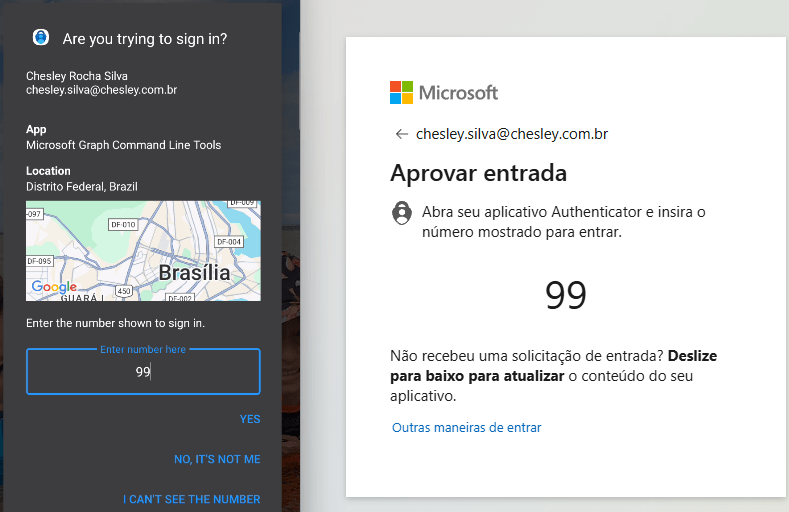
Ative a caixa de seleção Consentimento em nome da sua organização. Clique em Aceitar.
Obter detalhes da sessão atual do Microsoft Graph
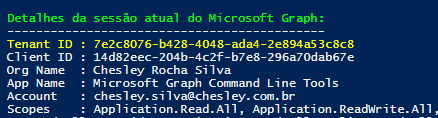
Copie e cole o codigo abaixo no bloco de notas e de o nome get-detalhes.ps1e coloque-o na pasta C:\termp.
#Conectar ao Microsoft Graph com escopos definidos
try {
Write-Host “`nConectando ao Microsoft Graph…” -ForegroundColor Cyan
Connect-MgGraph -Scopes “User.Read.All”
} catch {
Write-Error “Falha ao conectar ao Microsoft Graph: $_”
return
}#Obter detalhes da sessão atual
try {
$context = Get-MgContext
$scopes = ($context.Scopes) -join “, “
$organization = Get-MgOrganization -ErrorAction Stop
$orgName = $organization.DisplayName# Exibir informações da sessão atual Write-Host "`nDetalhes da sessão atual do Microsoft Graph:" -ForegroundColor Green Write-Host "--------------------------------------------" Write-Host ("Tenant ID : {0}" -f $context.TenantId) -ForegroundColor Yellow Write-Host ("Client ID : {0}" -f $context.ClientId) Write-Host ("Org Name : {0}" -f $orgName) Write-Host ("App Name : {0}" -f $context.AppName) Write-Host ("Account : {0}" -f $context.Account) Write-Host ("Scopes : {0}" -f $scopes)} catch {
Write-Error “Erro ao obter informações da sessão: $_”
}
Desconectar o Microsoft Graph
Desconecte a sessão remota do PowerShell quando terminar. Se você fechar a janela do módulo do PowerShell do Microsoft Graph sem desconectar a sessão, poderá usar todas as sessões remotas do PowerShell disponíveis e precisará aguardar a expiração das sessões.
Disconnect-MgGraphConclusão
Você aprendeu a instalar o Microsoft Graph PowerShell. Conecte-se à ID do Microsoft Entra usando o módulo do PowerShell do Microsoft Graph com ou sem MFA. Depois de se conectar ao Microsoft Graph PowerShell, você pode usar os cmdlets. Lembre-se de desconectar quando terminar.
 Blog do Chesley