O tempo limite da sessão ociosa é um recurso muito solicitado pelas organizações para proteger os dados confidenciais da empresa. Quando você habilita o tempo limite da sessão ociosa no Microsoft 365, ele desconecta os usuários automaticamente dos aplicativos Web do Office após um período de inatividade. Neste artigo, você aprenderá a habilitar o tempo limite da sessão ociosa no Centro de administração do Microsoft 365.
- Antes de ativar o tempo limite da sessão ociosa do Microsoft 365
- Suporte ao tempo limite da sessão ociosa do Microsoft 365
- Habilitar o tempo limite da sessão ociosa no Centro de administração do Microsoft 365
- Verificar o tempo limite da sessão ociosa
- Conclusão
Antes de ativar o tempo limite da sessão ociosa do Microsoft 365
É bom saber que o tempo limite da sessão ociosa do Microsoft 365 irá:
- Não permitir que você o habilite para usuários ou grupos específicos
- Não afeta os aplicativos móveis e de área de trabalho do Microsoft 365
- Substituir as políticas de tempo limite do Outlook Web App e do SharePoint
Nota: O tempo limite da sessão ociosa no Microsoft 365 é um recurso de todo o locatário e se aplicará a todos os usuários.
Suporte ao tempo limite da sessão ociosa do Microsoft 365
O tempo limite da sessão ociosa no Microsoft 365 dará suporte aos aplicativos Web do Microsoft 365 abaixo:
- Outlook Web App
- OneDrive para Empresas
- SharePoint Online (SPO)
- Malha da Microsoft
- Microsoft365.com e outras páginas iniciais
- Aplicativos do Microsoft 365 (Word, Excel, PowerPoint) na Web
- Centro de administração do Microsoft 365
- Portal do Defensor do M365
- Portal de Conformidade do Microsoft Purview
- Portal do Azure
Habilitar o tempo limite da sessão ociosa no Centro de administração do Microsoft 365
Para habilitar o tempo limite da sessão ociosa no Microsoft 365, siga estas etapas:
- Entre no Centro de administração do Microsoft 365
- Expanda Configurações e clique em Configurações da organização
- Clique na guia Segurança e privacidade
- Escolha Tempo limite da sessão ociosa
- Marque a caixa de seleção Ativar para definir o período de inatividade para que os usuários sejam desconectados do Office Web Apps
- Selecione um intervalo de tempo no menu suspenso
- Clique em Salvar
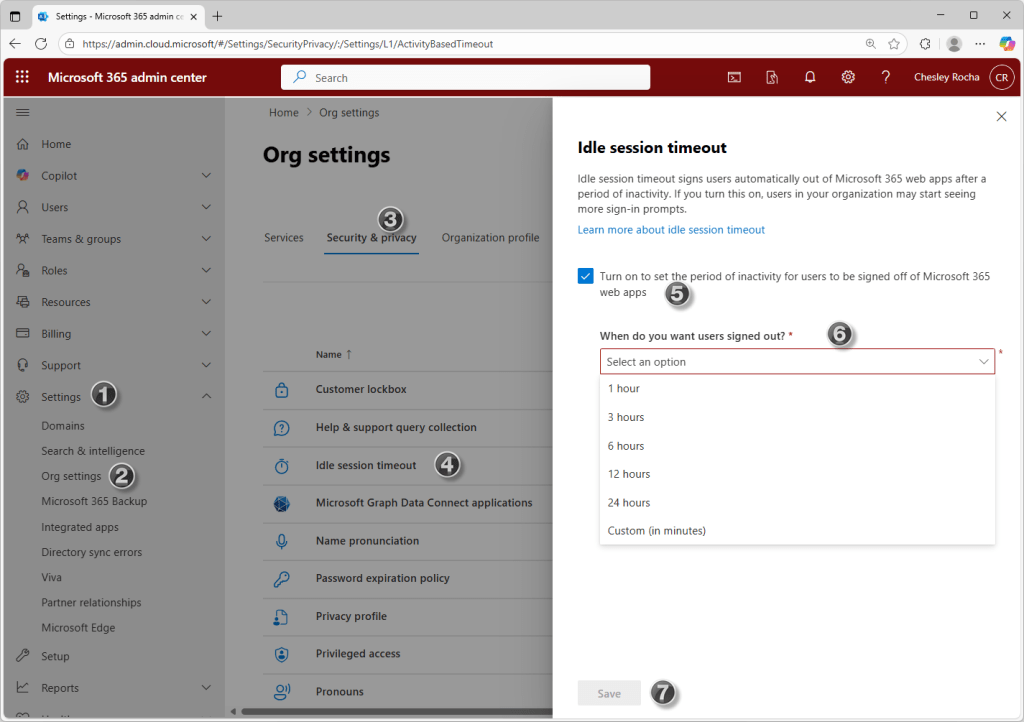
Suponha que você escolha o personalizado (em minutos) no menu suspenso. O número de minutos deve estar entre 5 e 1440.
Verificar o tempo limite da sessão ociosa
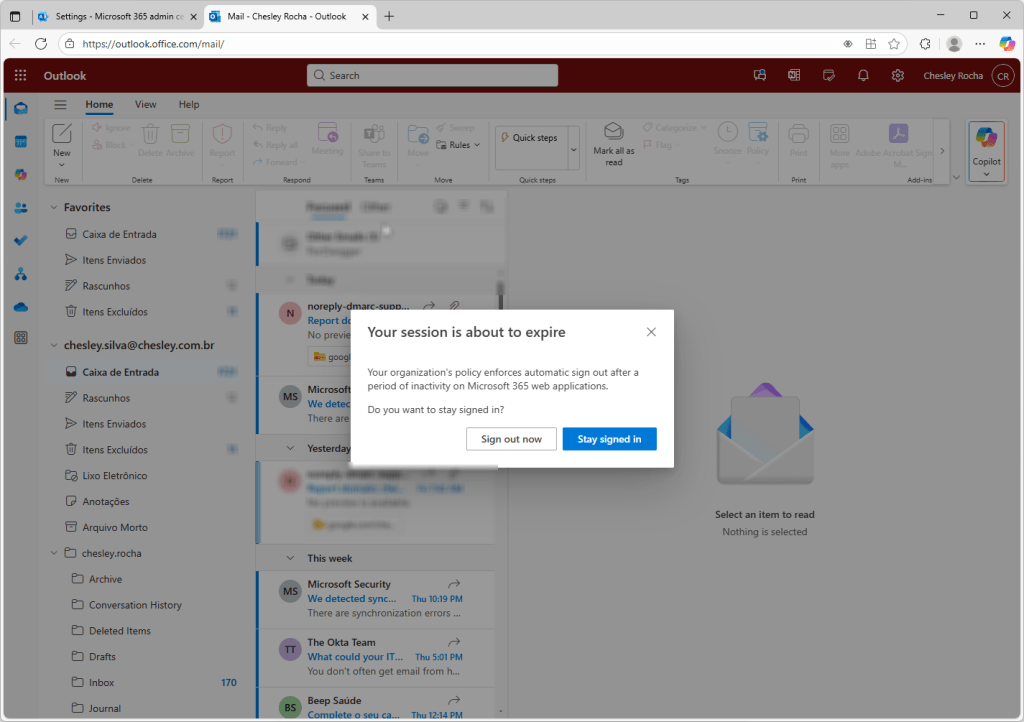
As telas abaixo aparecerão após um período de inatividade.
Sua sessão está prestes a expirar
A política da sua organização impõe a saída automática após um período de inatividade em aplicativos Web do Microsoft 365.
Você foi desconectado
A política da sua organização impõe a saída automática após um período de inatividade em aplicativos Web do Microsoft 365.
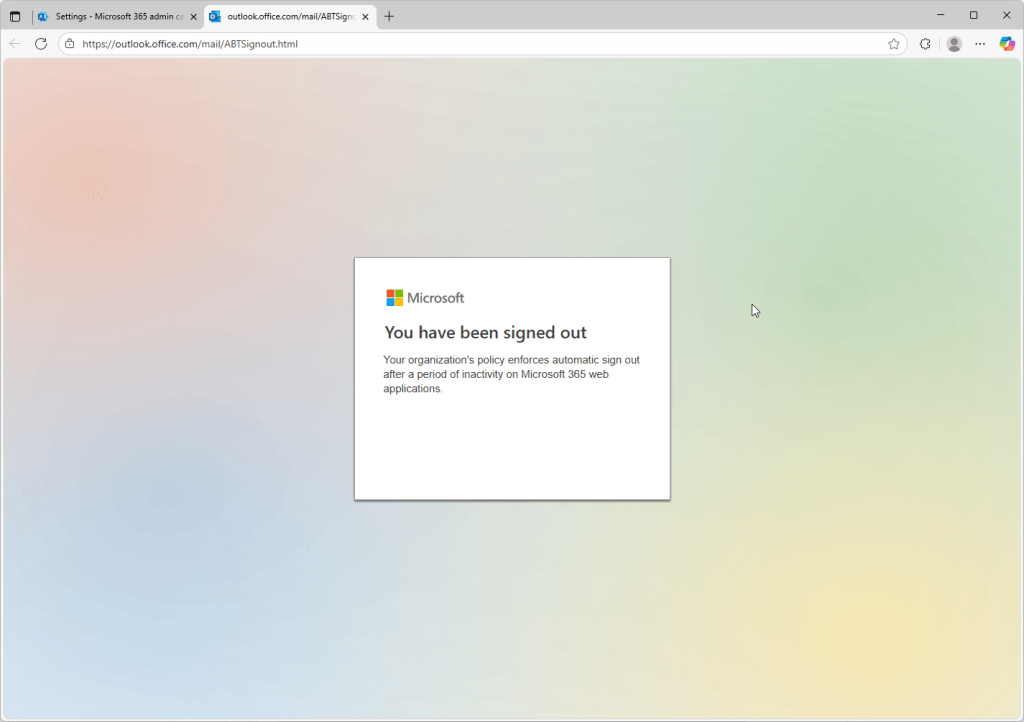
Você configurou com êxito uma política de tempo limite em todo o locatário. Como resultado, os usuários sairão automaticamente após um período de inatividade nos aplicativos Web do Microsoft 365.
Conclusão
Você aprendeu a habilitar o tempo limite da sessão ociosa no Microsoft 365. Ative a configuração e defina um intervalo de tempo de saída no Centro de administração do Microsoft 365. É bom informar os usuários antes de habilitar a configuração para que eles saibam por que estão desconectados ou um prompt é exibido ao navegar nos aplicativos Web do Microsoft 365.
 Blog do Chesley