Às vezes, você não quer remover o aplicativo do Microsoft Entra ID. Mas, em vez disso, você quer impedir que a aplicação acesse recursos protegidos. Fazer isso mantém a configuração do aplicativo, e você pode ativá-la novamente sempre que precisar. Neste artigo, você aprenderá como desativar um aplicativo no Microsoft Entra ID.
- Desativação de aplicativos Microsoft Entra
- Desativar o aplicativo no Microsoft Entra ID
- Desative aplicativo no Microsoft Entra ID com PowerShell
- Conclusão
Desativação de aplicativos Microsoft Entra
Antes de acessar imediatamente o Microsoft Entra ID para desativar um aplicativo, leia os detalhes abaixo.
Nota: Os proprietários do aplicativo podem reativar um aplicativo após ele ter sido desativado. Portanto, remova todos os proprietários da aplicação antes de desativá-la. Isso garante que apenas administradores possam reativar o aplicativo.
Após a desativação, quando os usuários tentarem fazer login no aplicativo, receberão uma mensagem de erro indicando que o aplicativo foi desativado pelo proprietário:
AADSTS7000112 – A aplicação está desativada.
Desativar o aplicativo no Microsoft Entra ID
Para desativar um aplicativo no Microsoft Entra ID usando o centro de administração do Microsoft Entra, siga estes passos:
- Faça login no centro de administração do Microsoft Entra como Administrador Global.
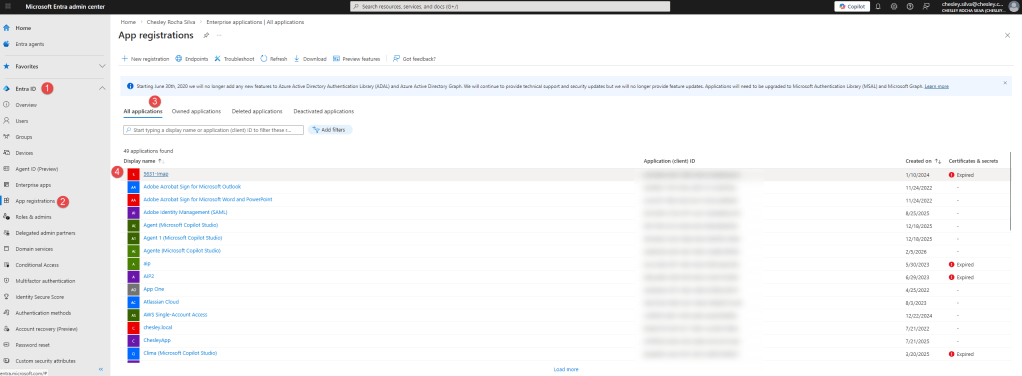
- Clique em Entra ID > Inscrições de aplicativos > Todas as inscrições.
- Selecione a aplicação.
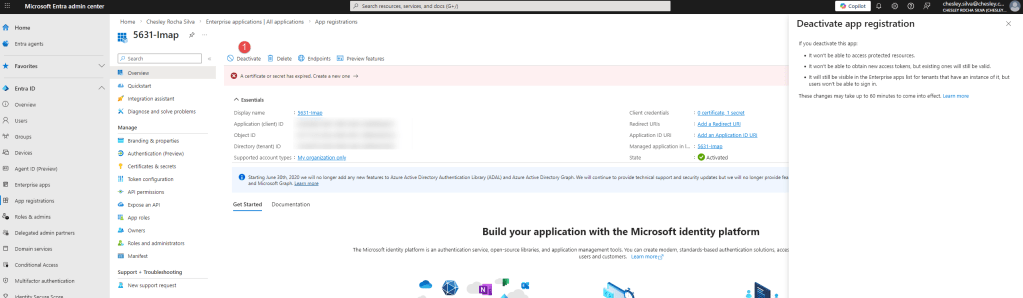
- Clique em Desativar na barra de ferramentas.
- Confirme clicando em Desativar.
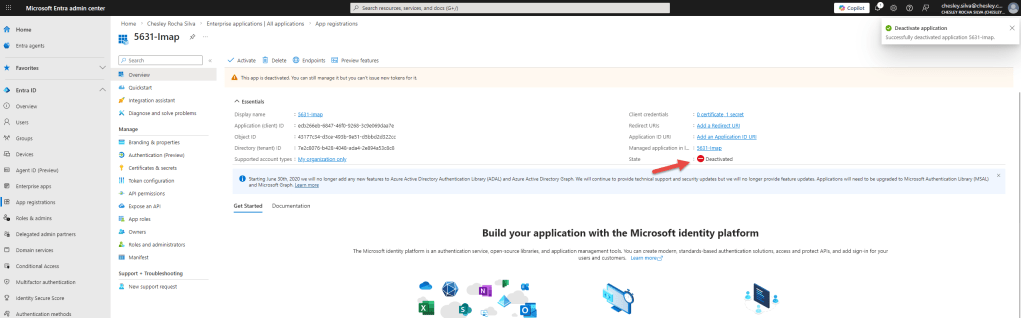
Verifique se o aplicativo está desativado.
Desative aplicativo no Microsoft Entra ID com PowerShell
Para desativar um aplicativo no Microsoft Entra ID usando PowerShell, siga estes passos:
Passo 1. Instalar o Microsoft Graph PowerShell
Execute o PowerShell do Windows como administrador
Instale tanto o Microsoft Graph PowerShell quanto a versão beta. Isso porque você precisa usar o cmdlet beta para recuperar as informações.
Install-Module Microsoft.Graph -Force
Install-Module Microsoft.Graph.Beta -AllowClobber -ForceImportante: Sempre atualize para a versão mais recente do módulo Microsoft Graph PowerShell antes de rodar um cmdlet ou script para evitar erros e resultados incorretos.
Passo 2. Conecte-se ao Microsoft Graph PowerShell
Conecte-se ao Microsoft Graph PowerShell com os escopos necessários.
Connect-MgGraph -Scopes "Application.ReadWrite.All"Insira suas credenciais globais de administrador e aceite a solicitação de permissões do Microsoft Graph.
Passo 3. Desativar o aplicativo Microsoft Entra ID
Desative o aplicativo no Microsoft Entra ID usando o cmdlet Update-MgApplication.
Update-MgApplication –ApplicationId "0b0024fc-49c4-46b6-89fb-6a34b44fb652" –BodyParameter @{isDisabled = $true}Verifique se a aplicação está desativada usando o cmdlet Get-MgApplication.
Get-MgBetaApplication -ApplicationId "ecb266eb-6847-46f0-9268-3c9e069daa7e" | Select-Object DisplayName, AppId, IsDisabledA saída aparece.
DisplayName AppId IsDisabled----------- ----- ----------AquaSoft ecb266eb-6847-46f0-9268-3c9e069daa7e TrueObtenha todos os aplicativos desativados no Microsoft Entra ID.
Get-MgBetaApplication -Filter "isDisabled eq true" | Select-Object DisplayName, AppId, IsDisabled | Sort-Object DisplayNameA saída aparece.
DisplayName AppId IsDisabled----------- ----- ----------5631-imap ecb266eb-6847-46f0-9268-3c9e069daa7e TrueVocê sempre pode ativar o aplicativo no Microsoft Entra ID.
Update-MgApplication –ApplicationId "ecb266eb-6847-46f0-9268-3c9e069daa7e" –BodyParameter @{isDisabled = $false}É isso!
Conclusão
Você aprendeu a desativar um aplicativo no Microsoft Entra ID. Isso pode ser feito pelo centro de administração do Microsoft Entra ou usando o Microsoft Graph PowerShell. Desligar um aplicativo é útil quando você quer evitar que ele acesse recursos protegidos ou obtenha novos tokens de acesso. Lembre-se de que os tokens existentes continuarão válidos, e o aplicativo continuará aparecendo na lista de aplicativos empresariais para os locatários.
 Blog do Chesley