A configuração padrão do EntraID concede acesso ao Centro de Administração a todos os usuários, o que pode comprometer a segurança e a confidencialidade dos dados. É essencial restringir o acesso ao Centro de Administração, reservando-o exclusivamente para administradores autorizados.
Para garantir a segurança dos dados e evitar acessos não autorizados, é recomendável seguir as práticas de segurança abaixo:
- Princípio do Privilégio Mínimo: Conceda acesso somente a usuários que realmente precisam dele para desempenhar suas funções.
- Autenticação Multifatorial (MFA): Implemente a autenticação multifatorial para reforçar as credenciais de acesso, dificultando ataques de phishing e acesso não autorizado.
- Monitoramento de Acesso: Estabeleça um sistema de monitoramento para registrar e revisar as atividades no Centro de Administração, identificando possíveis violações de segurança.
- Atualizações de Segurança: Mantenha o Microsoft Teams e o Centro de Administração atualizados com as últimas correções de segurança para mitigar vulnerabilidades conhecidas.
- Treinamento de Conscientização em Segurança: Eduque os usuários sobre práticas seguras de acesso e uso do Centro de Administração, incluindo a importância de manter suas credenciais seguras.
Neste artigo, veremos como restringir o acesso ao centro de administração do Microsoft Entra.
- Verifique o acesso atual ao centro de administração do Microsoft Entra
- Restringir o acesso ao centro de administração do Microsoft Entra
- Verificar se não há acesso ao centro de administração do Microsoft Entra
- Agora vamos usar o Acesso Condicional para bloquear o acesso do usuário ao EntraID
Verifique o acesso atual ao centro de administração do Microsoft Entra
- Entre no Centro de administração do Microsoft Entra como um usuário
- Clique em Visão geral de identidade
- Na tela Visão geral, o usuário pode ver a organização do Microsoft Entra ID
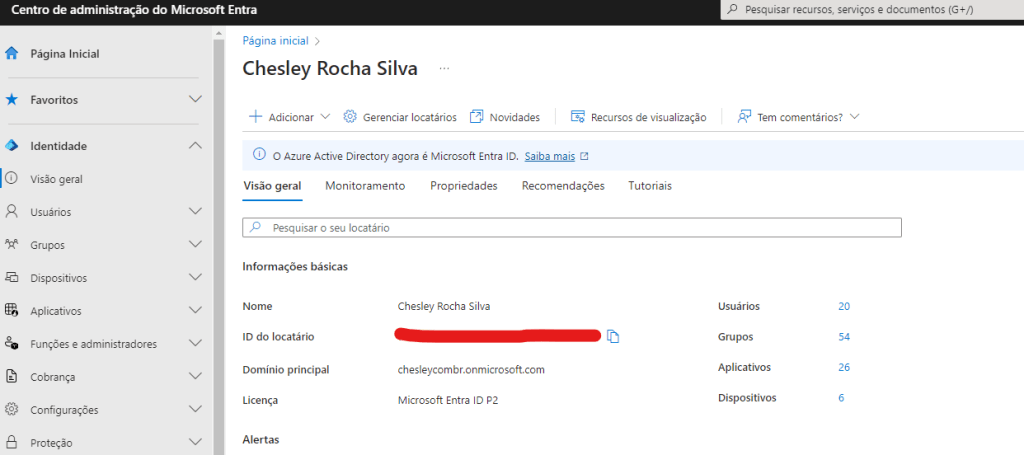
Vamos Verificar se os nossos usuários se eles possuem alguma permissão de acesso.
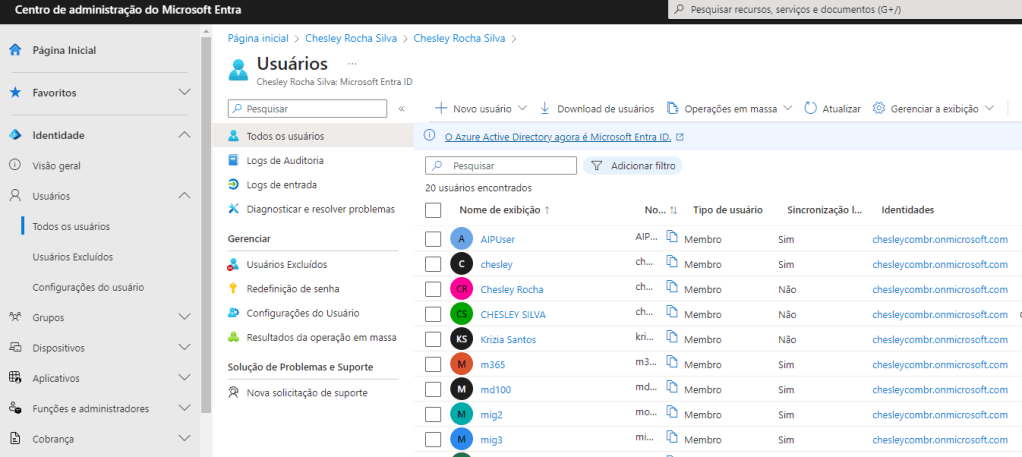
- Clique no menu em Usuários > Todos os usuários
- Todos os usuários são visíveis para o usuário comum
Clique no menu em Funções & administradores > Funções & administradores
Verifique a função do usuário (no nosso caso, é a função Usuário)
Clique na sua função

Ou seja, uma conta de usuário que consegue visualizar totalmente o ambiente do Entra ID.
Agora vamos restringir o acesso.
Restringir o acesso ao centro de administração do Microsoft Entra
- Entre no Centro de administração do Microsoft Entra como Administrador Global
- Clique em Identidade > Usuários > Configurações do usuário
- Vá para a configuração Restringir o acesso ao centro de administração do Microsoft Entra e defina-o como Sim
- Clique em Salvar
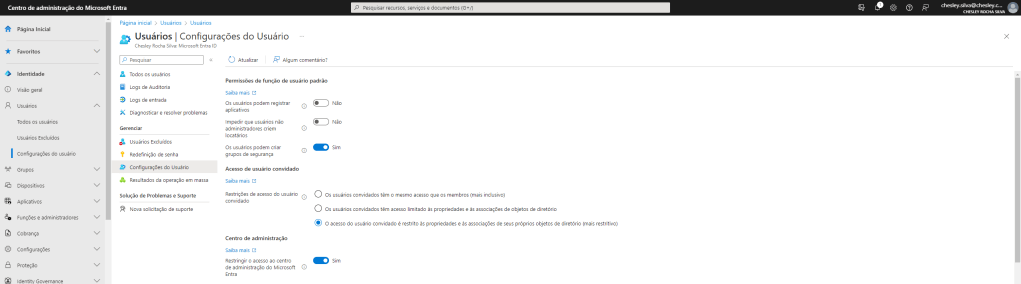
Agora basta aguardar alguns minutos e testar!
Verificar se não há acesso ao centro de administração do Microsoft Entra
Verifique se o acesso do usuário ao centro de administração do Microsoft Entra é restrito seguindo as etapas abaixo:
- Entre no Centro de administração do Microsoft Entra como um usuário
- O menu da barra lateral não está disponível, e nem o acesso ao ambiente do EntraID.

Agora vamos usar o Acesso Condicional para bloquear o acesso do usuário ao EntraID
Usar a opção Restringir acesso ao centro de administração do Microsoft Entra não é uma medida de segurança.
A maneira correta é criar uma política de Acesso Condicional e direcionar a API de Gerenciamento de Serviços do Windows Azure que bloqueia o acesso de não administradores.
Isso terá como alvo o seguinte:
- Gerenciador de Recursos do Azure
- Portal do Azure
- Centro de administração do Microsoft Entra
- Azure Data Lake
- Application Insights API
- Log Analytics API

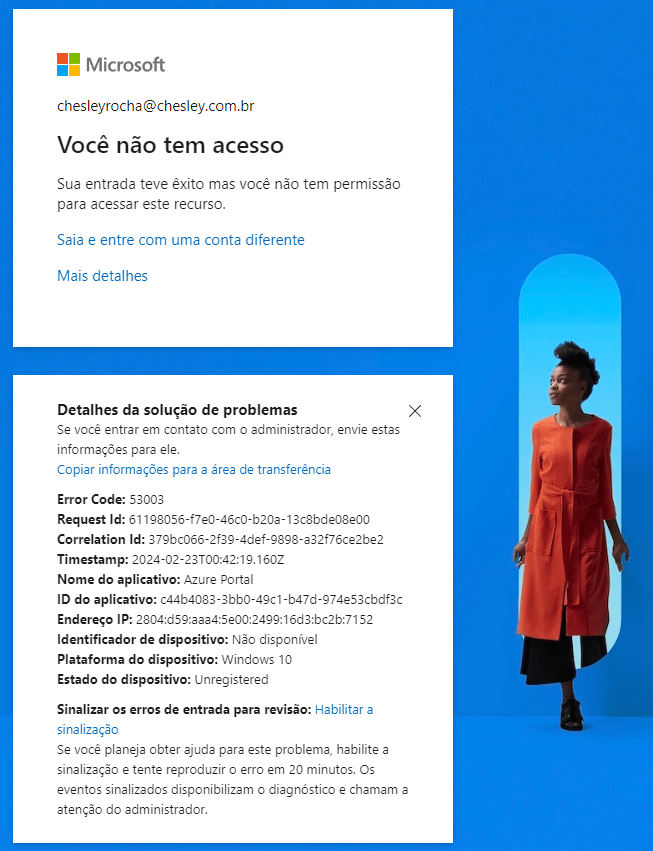
Agora se formos acessar o EntraID com a conta que foi bloqueada no acesso condicional, temos o seguinte:
Conclusão:
Neste tutorial, foram discutidas as técnicas específicas para restringir o acesso ao Centro de Administração do Microsoft Entra. Ao se deparar com a configuração padrão, que geralmente está definida como “Não”, é fundamental alterá-la para “Sim”, garantindo a restrição do acesso apenas aos usuários administradores.
Ao administrar um locatário existente do Microsoft Entra ou ao criar um novo, é imperativo revisar e ativar a opção de restrição de acesso ao Centro de Administração do Microsoft Entra. Esta ação é um componente essencial da política de segurança, pois reduz o risco de acessos não autorizados e protege a integridade dos dados e configurações do ambiente Microsoft Entra.
 Blog do Chesley
Primeiro quero parabeniza-lo pelo post. Essa configuração será necessário excluir dela apenas os usuários com role de “Administrador” correto? Tipo para quem for administrador de usuários e grupos ou exchange.
CurtirCurtir
Olá Valério, isso mesmo, deixe apenas os administradores com acesso! Abraços
CurtirCurtir